[DESKTOP App] Live2D Desktop Mascot v1.5 — VS Code の横に立つ Live2D / VRM デスクトップマスコット使い方ガイド
![[DESKTOP App] Live2D Desktop Mascot v1.5 — VS Code の横に立つ Live2D / VRM デスクトップマスコット使い方ガイド](https://assets.lain-lab.com/images/uploads/live2d-desktop-mascot-guide.webp?5)
概要
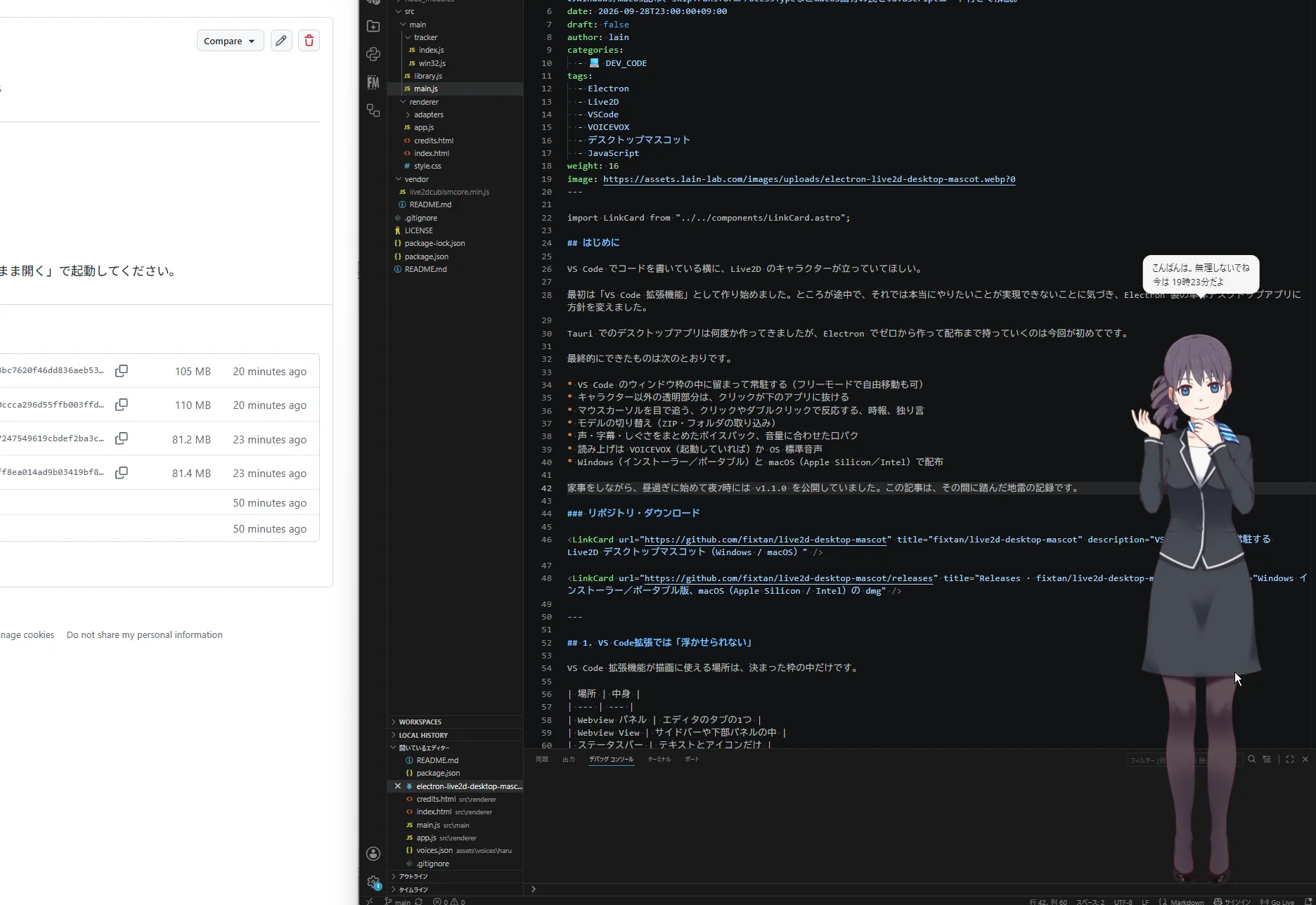
Live2D Desktop Mascot は、デスクトップに Live2D や VRM のキャラクターを常駐させるアプリです。VS Code でコードを書いている横にキャラクターが立ち、マウスカーソルを目で追ったり、クリックに反応してしゃべったり、時報を知らせたりします。
Windows では VS Code のウィンドウ枠の中に留まる「VS Code 追従」が使え、VS Code を動かすとキャラクターも枠内に収まるように付いてきます。キャラクターごとにオン/オフできます。キャラクター以外の透明な部分はクリックが下のアプリに抜けるので、エディタの操作を邪魔しません。
専用の VS Code 拡張を入れると、ファイルの保存、エラーの増減、デバッグの開始、ビルドなどのタスクの成否にキャラクターが反応します。
v1.3 から VRM(0.x / 1.0)のモデルと VRMA モーションに、v1.4 から複数のキャラクターの同時表示に対応しました。Live2D と VRM のキャラクターを混ぜて並べられます。v1.5 では、VOICEVOX が起動していればキャラクターごとに違う声で話すようになり、右クリックでキャラクターごとに設定を変えられるようになりました。
Electron で作られたデスクトップアプリで、Windows・macOS・Linux に対応しています。
fixtan/live2d-desktop-mascot
VS Code の枠内に常駐する Live2D / VRM デスクトップマスコット(Windows / macOS / Linux)
github.com開発の経緯と実装の詳細は、技術記事にまとめています。
![[Electron] Live2Dデスクトップマスコットをゼロから作る — VS Code拡張からの方針転換とWindows/macOS配布まで](https://assets.lain-lab.com/images/uploads/electron-live2d-desktop-mascot.webp?0)
[Electron] Live2Dデスクトップマスコットをゼロから作る — VS Code拡張からの方針転換とWindows/macOS配布まで
透明ウィンドウとクリック透過、VS Codeウィンドウ追跡、Cubism Core 6の罠、ボイスパックと口パク、VOICEVOX連携、electron-builderでの配布とmacOS固有の落とし穴。
lain-lab.com![[Electron] #02 Live2Dデスクトップマスコット — VS Code拡張とWebSocketでつなぎ、日本語ZIPとLinux配布まで](https://assets.lain-lab.com/images/uploads/electron-live2d-desktop-mascot-2.webp?0)
[Electron] #02 Live2Dデスクトップマスコット — VS Code拡張とWebSocketでつなぎ、日本語ZIPとLinux配布まで
VS Code拡張とのWebSocket連携、日本語ファイル名のZIPが読めなかった2つの原因、吹き出し位置の修正、設定ウィンドウの分離、Cubism 5.3形式への対処、v1.2.0のリリース。
lain-lab.com![[Electron] #03 Live2Dデスクトップマスコット — VRM対応、VRMAモーション、複数キャラの同時表示まで](https://assets.lain-lab.com/images/uploads/electron-live2d-desktop-mascot-3.webp?1)
[Electron] #03 Live2Dデスクトップマスコット — VRM対応、VRMAモーション、複数キャラの同時表示まで
Electron 44とGPUの無い環境、形式ごとのアダプタ、VRM 0.xで腕が万歳になる罠、VRMAと視線追従の重ね方、ビルド版だけVRMが読めなかった原因、1キャラ1ウィンドウの設計と話す順番。
lain-lab.com![[Electron] #04 Live2Dデスクトップマスコット — キャラごとの声、右クリックでの個別設定、サムネ付きのモデル一覧](https://assets.lain-lab.com/images/uploads/electron-live2d-desktop-mascot-4.webp?0)
[Electron] #04 Live2Dデスクトップマスコット — キャラごとの声、右クリックでの個別設定、サムネ付きのモデル一覧
ボイスパックのセリフをVOICEVOXで読む、「オフなのにしゃべる」をログで切り分け、声の設定を1つに、ネイティブメニューでのキャラごとの設定、VRMの埋め込みサムネの取り出し。
lain-lab.comDownload(GitHub)
Release v1.5.0 · fixtan/live2d-desktop-mascot
キャラごとの VOICEVOX の声、右クリックでのキャラごとの設定、VS Code 追従をキャラごとに、サムネ付きのモデル一覧。
github.comスクリーンショット
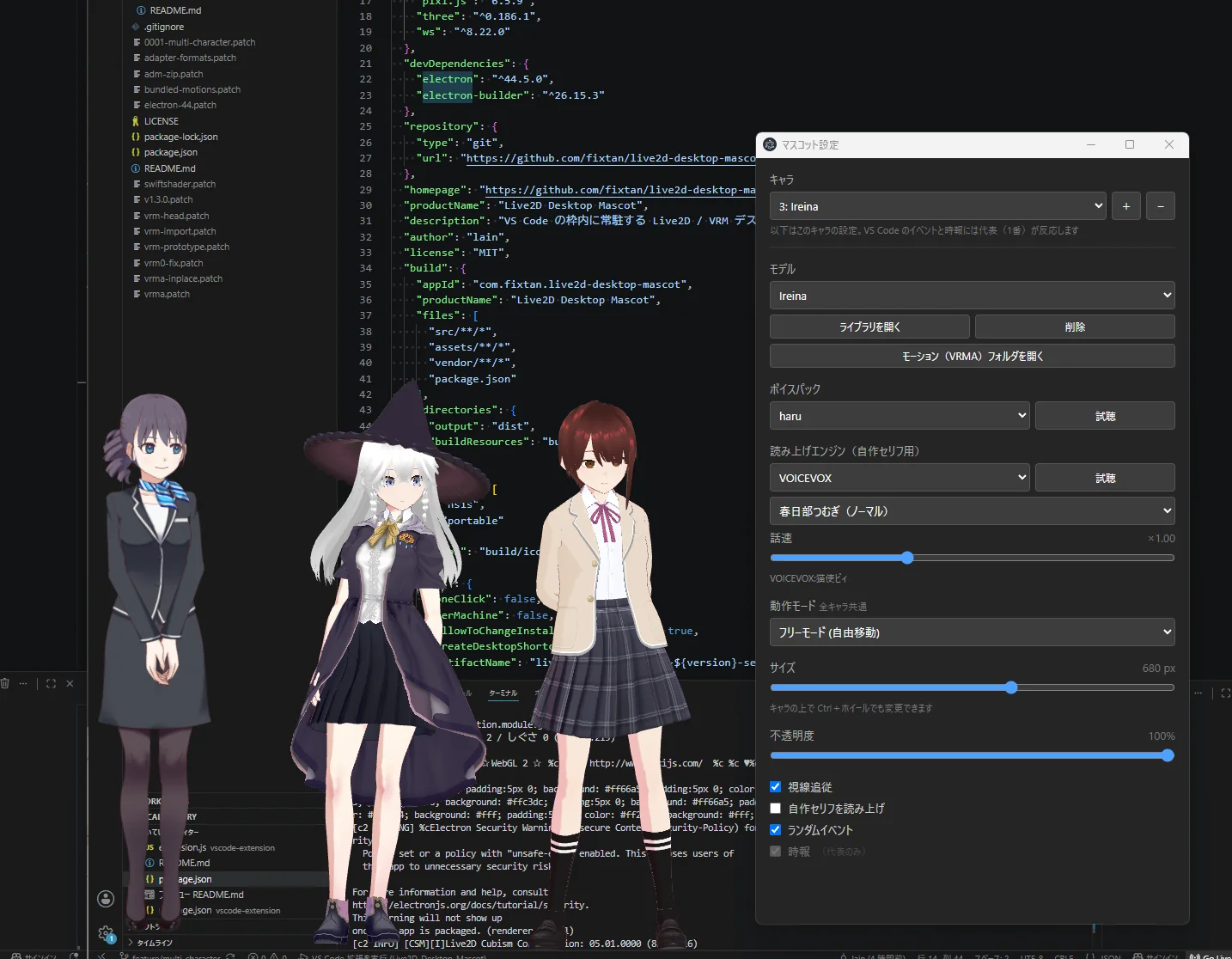
v1.4.0
Live2d + VRM 複数表示
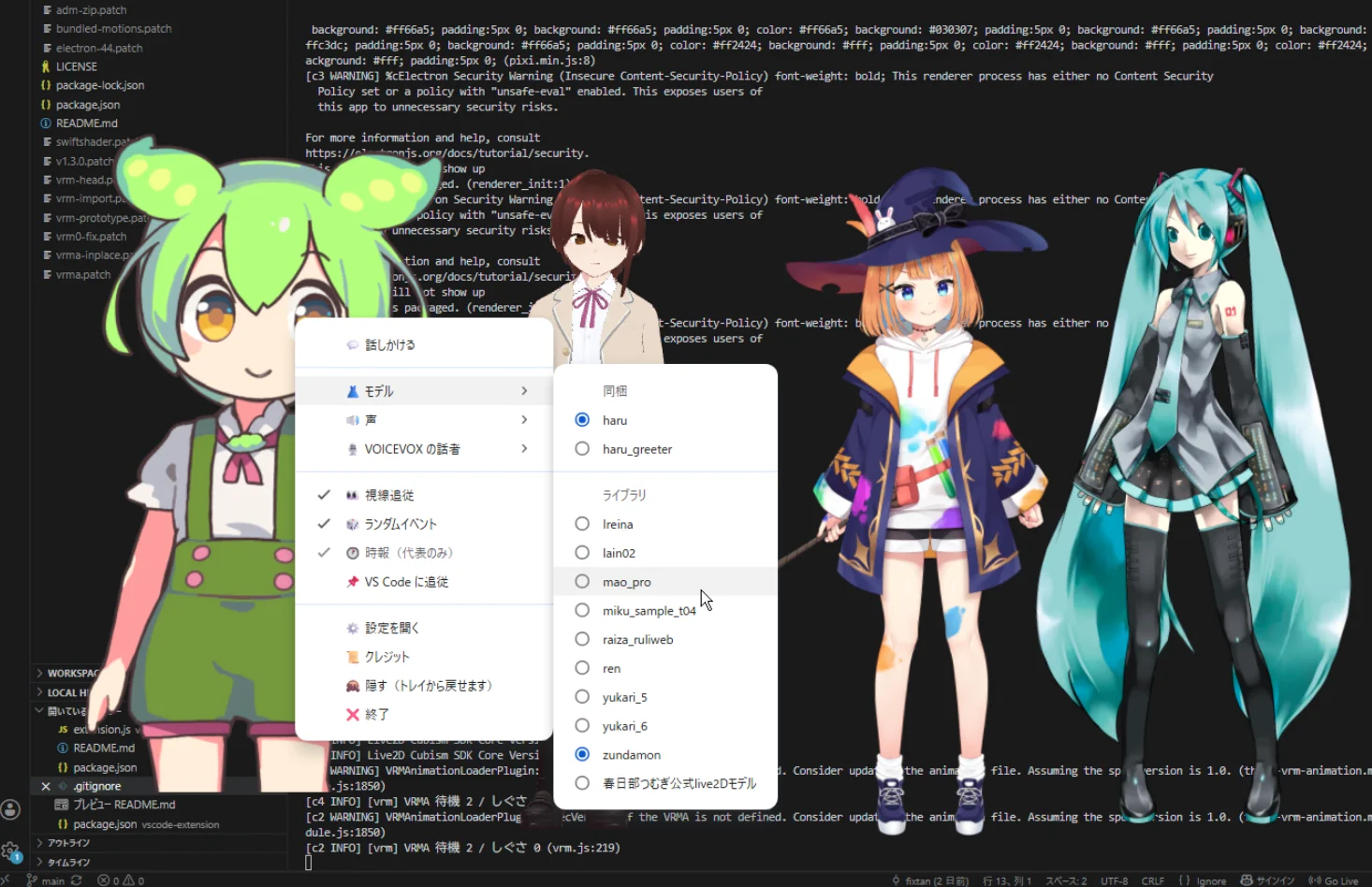
v1.5.0
右クリックで、そのキャラクターのモデル・声・話者などを切り替え
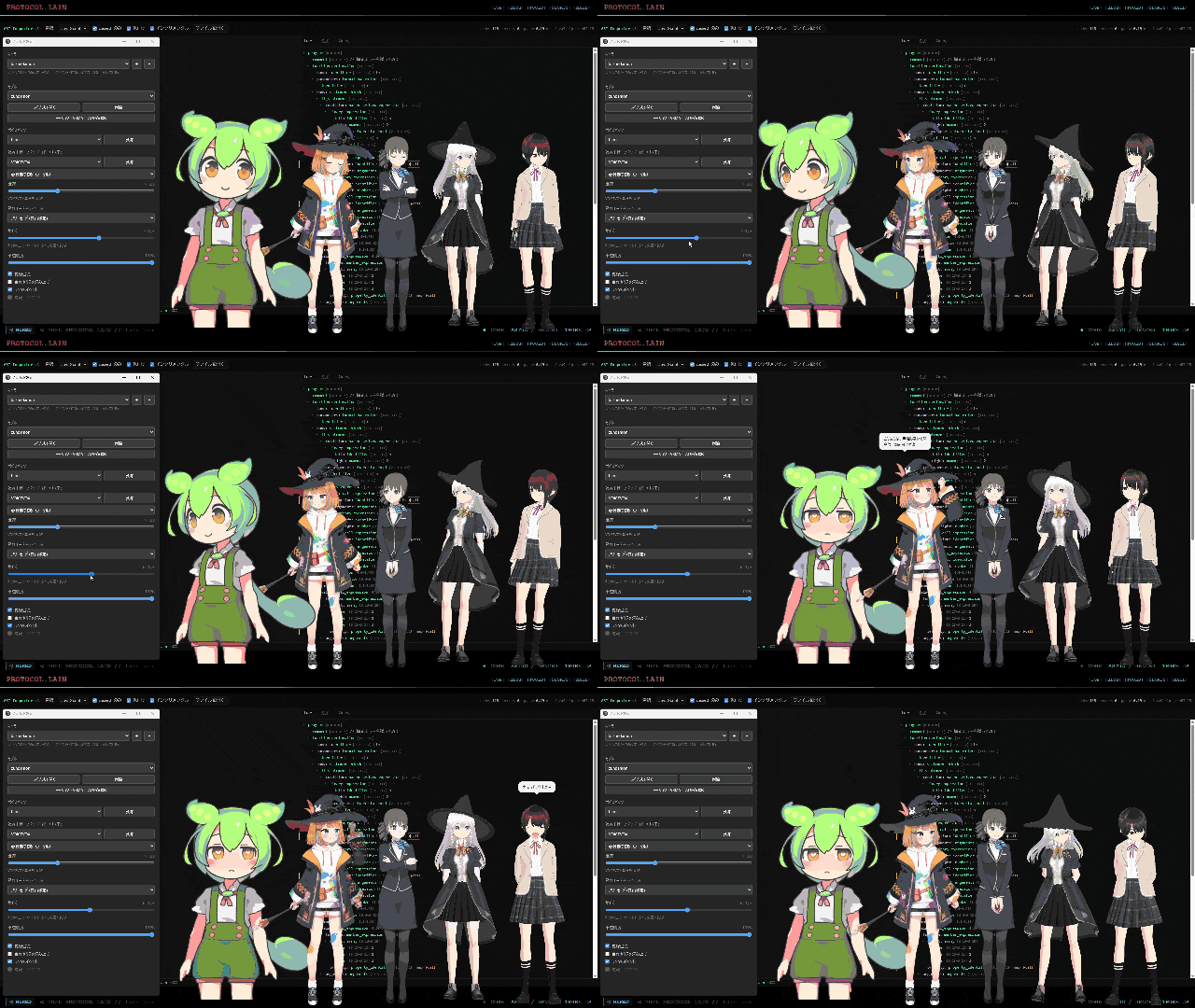
動画
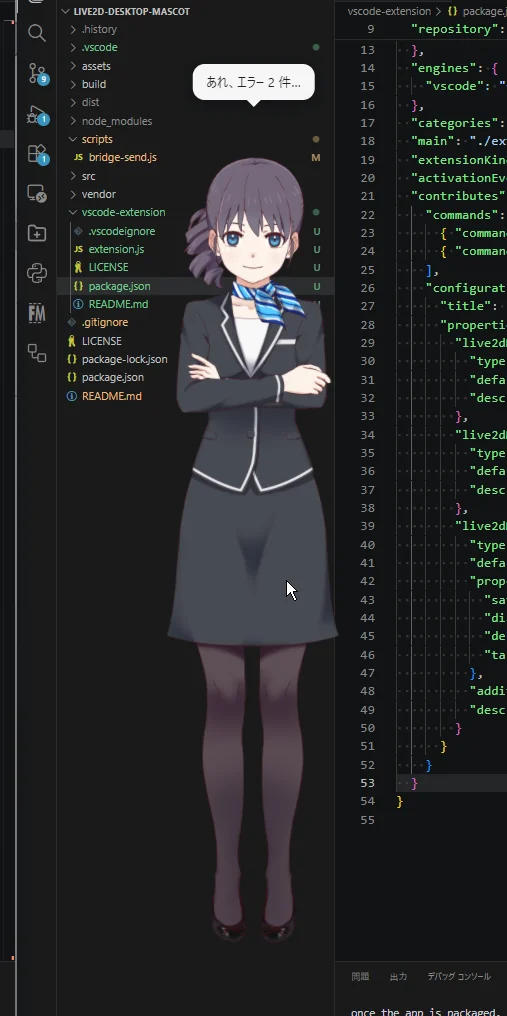
VSCode 拡張機能
「live2d-mascot-bridge-0.1.0.vsix」の導入でエラーなどに反応します。
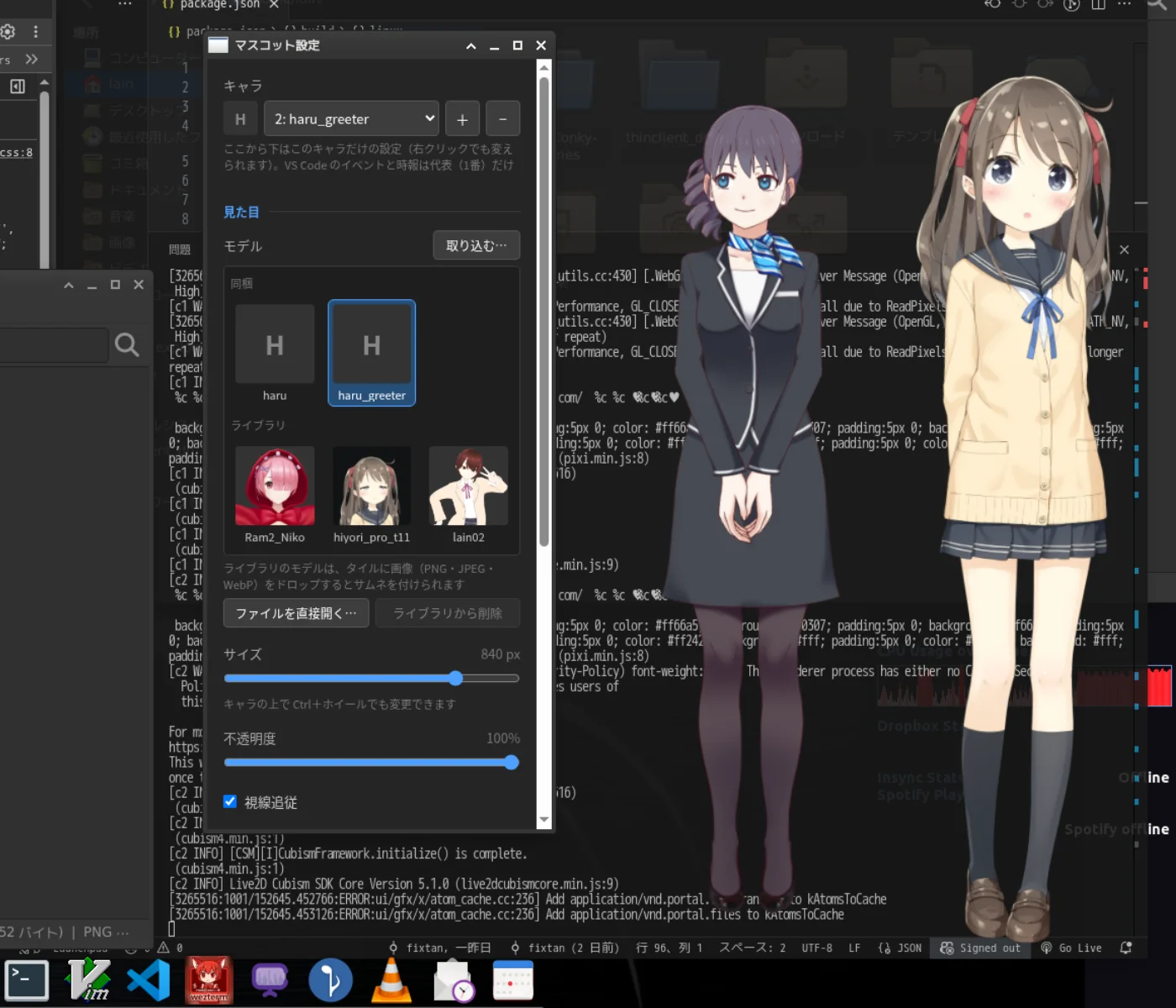
設定ウィンドウ
一番上の「キャラ」欄で、どのキャラクターの設定を表示するかを選びます。モデルはサムネ付きの一覧から選べます。
アプリの特徴
- Live2D と VRM: Live2D モデル(Cubism 3 / 4)と VRM モデル(0.x / 1.0)の両方を表示できます。
- 複数キャラの同時表示: 設定ウィンドウからキャラクターを追加して、何体でも並べられます。Live2D と VRM を混ぜても大丈夫です。キャラごとにモデル・声・大きさなどを設定でき、位置も覚えて次の起動で同じ場所に出ます。
- 右クリックでキャラごとの設定: キャラクターを右クリックすると、そのキャラクターのモデル・声・VOICEVOX の話者・視線追従・ランダムイベント・時報・VS Code 追従をその場で切り替えられます。
- 同時にしゃべらない: 複数のキャラクターがいても、順番にしゃべります。VS Code のイベントと時報には代表(1番目)だけが反応します。
- VRMA モーション: VRM のキャラクターは、VRMA ファイルで待機としぐさを動かせます。自作の待機モーションを2本同梱しています。
- VS Code 追従(Windows): VS Code のウィンドウ枠の中にキャラクターが留まります。VS Code を移動・リサイズすると、キャラクターも枠内に収まるように付いてきます。キャラクターごとにオン/オフでき、オフにすればデスクトップのどこにでも置けます。
- VS Code 連携: 専用の拡張を入れると、保存・エラーの増減・デバッグの開始・タスクの成否にキャラクターが反応します。WSL やリモート接続のウィンドウでも使えます。
- クリック透過: キャラクターの体の上だけクリックを受け付け、周りの透明な部分はクリックが下のアプリに抜けます。
- 視線追従: 画面のどこにマウスカーソルがあっても、キャラクターが目で追います。VRM は頭と首もカーソルの方を向きます。
- 反応・時報・独り言: クリックやダブルクリックで反応し、毎時0分には時報を、ときどき独り言をしゃべります。
- モデルの取り込み: モデルの ZIP・フォルダ・
.vrmをキャラクターの上にドロップするだけで取り込めます。日本語のファイル名を含む ZIP も読めます。同じ名前のモデルは上書きします。 - サムネ付きのモデル一覧: 設定ウィンドウでは、モデルをサムネ付きの一覧から選べます。VRM に埋め込まれたサムネを表示し、ライブラリのモデルには画像をドロップしてサムネを付けられます。
- ボイスパック: 声・字幕・しぐさを組み合わせて持つ仕組みで、どのモデルにも同じ声を組み合わせられます。
- 口パク: 声の音量に合わせて口が動きます(Live2D・VRM とも)。
- キャラごとの声: VOICEVOX が起動していれば、クリックの反応や独り言も含めて、キャラクターごとに選んだ話者で話します。ボイスパックだけ・OS 標準の音声・ミュート(字幕だけ)も選べます。
- 設定ウィンドウ: 設定はキャラクターに重ならない別ウィンドウで開きます。キャラクターを見ながらサイズや不透明度を調整できます。
- トレイ常駐: タスクトレイ(macOS はメニューバー)から表示・非表示・位置リセット・設定・終了ができます。
ダウンロードと対応パッケージ
最新版は GitHub の Releases ページからダウンロードできます。
| OS | パッケージファイル名 | 備考 |
|---|---|---|
| Windows | live2d-desktop-mascot-x.x.x-setup.exe | Windows 10 / 11 向けインストーラー(おすすめ) |
| Windows | live2d-desktop-mascot-x.x.x-portable.exe | インストール不要のポータブル版 |
| macOS | live2d-desktop-mascot-x.x.x-mac-arm64.dmg | Apple Silicon(M1 / M2 / M3 / M4) |
| macOS | live2d-desktop-mascot-x.x.x-mac-x64.dmg | Intel Mac |
| Linux | live2d-desktop-mascot-x.x.x-linux-x86_64.AppImage | ディストリビューションを問わず動く単体実行ファイル |
| Linux | live2d-desktop-mascot-x.x.x-linux-amd64.deb | Debian / Ubuntu 系 |
| VS Code 拡張 | live2d-mascot-bridge-x.x.x.vsix | 連携用(任意・プレビュー版)。なくてもマスコット単体で動きます |
各OSのインストール方法
Windows の場合
- Releases ページから
-setup.exe(またはインストール不要の-portable.exe)をダウンロードします。 - ダウンロードしたファイルをダブルクリックし、画面の指示に従ってインストールします。インストール先は変更できます。
- ※注意: 署名していないアプリのため、Windows Defender(SmartScreen)の「Windows によって PC が保護されました」という青い警告画面が出ることがあります。その場合は「詳細情報」をクリックし、「実行」を選択してください。
macOS の場合
- Releases ページから、お使いの Mac に合った
.dmgをダウンロードします(Apple Silicon はarm64、Intel はx64)。 .dmgをダブルクリックしてマウントし、中のLive2D Desktop Mascot.appを「アプリケーション(Applications)」フォルダにドラッグ&ドロップします。- ※注意: 署名・公証していないため、初回起動時は「開発元を検証できないため開けません」という警告が出ます。
- macOS 15 (Sequoia) 以降: 警告を「完了」で閉じたあと、「システム設定」→「プライバシーとセキュリティ」を開き、一番下の「“Live2D Desktop Mascot”は…ブロックされました」の横にある「このまま開く」をクリックします。認証後、もう一度起動して「開く」を選びます。
- macOS 14 以前: アプリアイコンを「右クリック(Control+クリック)」して「開く」を選択し、確認ダイアログでもう一度「開く」をクリックします。
- 「壊れているため開けません」と表示される場合は、ターミナルで次のコマンドを実行してから起動してください。
xattr -cr "/Applications/Live2D Desktop Mascot.app"※ macOS では VS Code 追従は使えません(自由に動かせます)。常駐アイコンはメニューバーに表示されます。
Linux の場合
deb 版(Debian / Ubuntu 系)は、ダウンロードしたフォルダで次のコマンドを実行します。
sudo apt install ./live2d-desktop-mascot-x.x.x-linux-amd64.debAppImage 版は、実行権限を付けてから起動します。起動しない環境では --no-sandbox を付けてください。
chmod +x live2d-desktop-mascot-x.x.x-linux-x86_64.AppImage
./live2d-desktop-mascot-x.x.x-linux-x86_64.AppImage
※ Linux では VS Code 追従は使えません(自由に動かせます)。GNOME ではトレイアイコンの表示に AppIndicator 拡張が必要です。Wayland のセッションでは、XWayland(X11)で動作します。動作確認は Debian 12 + XFCE で行っています。
使い方
起動すると、デスクトップにキャラクターが現れて挨拶します。
マウス操作
| 操作 | 動作 |
|---|---|
| ドラッグ | キャラクターを移動 |
| クリック | 反応(声・しぐさ) |
| ダブルクリック | 挨拶と現在時刻を吹き出しで表示 |
| Ctrl+ホイール | サイズ変更 |
| 右クリック | メニューを表示 |
ZIP・フォルダ・.vrm をドロップ | モデルを取り込む(キャラクターの上にドロップ) |
.vrma をドロップ | VRM 用のモーションを取り込む(複数まとめて可) |
右クリックメニュー
右クリックしたキャラクターに対するメニューです。ここで変えた設定は、そのキャラクターだけに効きます。
| 項目 | 内容 |
|---|---|
| 💬 話しかける | 挨拶と現在時刻を表示します |
| 👗 モデル | 同梱モデル・ライブラリのモデルから選んで切り替えます |
| 🔊 声 | 話し方を選びます(ボイスパックだけ/VOICEVOX/ボイスパック+OS 音声/ミュート。下の「声と読み上げ」を参照) |
| 🎙 VOICEVOX の話者 | 話者とスタイルを選びます(声が VOICEVOX で、VOICEVOX が起動しているときだけ) |
| 👀 視線追従 | マウスカーソルを目で追う機能の ON / OFF |
| 🎲 ランダムイベント | 独り言やしぐさの ON / OFF |
| 🕐 時報 | 時報の ON / OFF(代表のキャラクターのみ) |
| 📌 VS Code に追従 | VS Code の枠内に留めるかどうか(Windows のみ) |
| ⚙️ 設定を開く | このキャラクターの設定を開きます |
| 📜 クレジット | ライセンス・クレジットを表示します |
| 🙈 隠す(トレイから戻せます) | このキャラクターを隠します |
| ❌ 終了 | アプリを終了します |
タスクトレイ(macOS はメニューバー)
| 項目 | 内容 |
|---|---|
| 表示 / 非表示 | 全キャラクターの表示を切り替えます(アイコンのダブルクリックでも可)。1体でも見えていれば全員隠し、全員隠れていれば全員出します |
| 位置をリセット | 全キャラクターを画面の右下から並べ直します。キャラクターを見失ったときに使います |
| 💬 話しかける | 代表のキャラクターが挨拶します |
| ⚙️ 設定を開く / 📜 クレジット | 右クリックメニューと同じ |
| 📂 設定フォルダを開く | モデルのライブラリ、モーション、config.json がある設定フォルダを開きます |
| ❌ 終了 | アプリを終了します |
macOS では、Dock アイコンをクリックしても隠したキャラクターを表示できます。
設定ウィンドウ
設定はキャラクターとは別のウィンドウで開きます。タイトルバーをドラッグして好きな場所に置けて、次回も同じ位置に開きます(初回はキャラクターの横に開きます)。変更はその場でキャラクターに反映されるので、見ながら調整できます。Esc キーで閉じられます。
設定は「見た目」「声」「ふるまい」「全キャラ共通」に分かれています。「全キャラ共通」より上は、選んでいるキャラクターだけの設定です。
| 項目 | 内容 |
|---|---|
| キャラ | 設定するキャラクターを選びます(横に今のモデルのサムネ)。+で追加、−で削除 |
| モデル | 同梱モデル・ライブラリのモデルを、サムネ付きの一覧から選びます。タイルに画像をドロップするとサムネを付けられます(ライブラリのモデルのみ) |
| 取り込む… | モデルの ZIP・.vrm・フォルダを選んで取り込み、このキャラクターに使います |
| ファイルを直接開く… / ライブラリから削除 | 取り込まずに元の場所のモデルを読む/選択中のモデルをライブラリから削除 |
| サイズ / 不透明度 | キャラクターの表示の高さ/透け具合 |
| 視線追従 | マウスカーソルを目で追う機能の ON / OFF |
| 話し方 | ボイスパックだけ/VOICEVOX/ボイスパック+OS 音声/ミュート。VOICEVOX の場合は話者と話速を選べます。「試聴」で確認できます |
| ボイスパック | クリックや独り言で使うセリフのセット。「試聴」で1本再生します |
| ランダムイベント / 時報 | 各機能の ON / OFF(時報は代表のキャラクターのみ) |
| VS Code に追従 | VS Code の枠内に留めるかどうか(Windows のみ) |
| ライブラリを開く / モーションを開く | 取り込んだモデル/VRM 用モーションの保存フォルダを開きます(全キャラ共通) |
設定は自動で保存され、次回起動時も引き継がれます。
複数のキャラクターを表示する
設定ウィンドウの「キャラ」欄の+を押すと、今選んでいるキャラクターの左どなりに新しいキャラクターが出ます。モデルやボイスパックを選び直して使ってください。−を押すと、選んでいるキャラクターを削除します(最後の1体は削除できません)。
| 項目 | 動作 |
|---|---|
| 設定 | キャラクターごとに、モデル・声・VOICEVOX の話者・ボイスパック・サイズ・不透明度・VS Code 追従などを別々に持ちます。右クリックでも変えられます |
| 位置 | キャラクターごとに覚えて、次の起動で同じ場所に出ます |
| 代表 | 一覧の1番目のキャラクターです。VS Code のイベントと時報には代表だけが反応します。代表を削除すると、次のキャラクターが代表になります |
| しゃべる順番 | 同時にはしゃべりません。独り言・時報・VS Code への反応は、ほかのキャラクターが話し中なら見送ります。クリックや「話しかける」は、話し中のキャラクターを止めて割り込みます |
| ランダムイベント | キャラクターごとに起きます。1体が話し終わってしばらくすると、別のキャラクターが話す、という流れになります |
※ キャラクター1体ごとに描画の負荷が増えます。GPU の無い環境(リモートデスクトップ・仮想マシンなど)では、1体(Live2D、または軽い VRM)での利用をおすすめします。
※ 以前の版(v1.3 以前)の設定は、v1.4 で最初に起動したときに1体目のキャラクターに引き継がれます。
VS Code と連携する
専用の VS Code 拡張「Live2D Mascot Bridge」を入れると、VS Code の中で起きたことにキャラクター(複数いる場合は代表)が反応します。拡張はイベントを送るだけで、何を言うか・どう動くかはマスコット側が決めます。
| VS Code での出来事 | キャラクターの反応 |
|---|---|
| ファイルを保存した | ときどき(45秒に1回まで)ひとこと |
| エラーが増えた | 「エラーが N 件あるよ」 |
| エラーが全部消えた | 「エラー全部消えた!」 |
| デバッグを始めた | ひとこと |
| タスク(ビルドなど)が終わった | 成功・失敗(exit code 付き)に応じてひとこと |
インストール
- Releases ページから
live2d-mascot-bridge-x.x.x.vsixをダウンロードします。 - VS Code の拡張機能ビューを開き、右上の「…」→「VSIX からのインストール…」で選びます。コマンドラインなら次のとおりです。
code --install-extension live2d-mascot-bridge-x.x.x.vsixマスコットが起動していれば自動でつながり、ステータスバーの右下に ♡ Mascot が表示されます。マスコットを後から起動したり、再起動したりしても、拡張が自動でつなぎ直します。WSL やリモート接続のウィンドウでも使えます(VS Code 1.101 以降)。
拡張の設定とコマンド
| 設定 | 内容 |
|---|---|
live2dMascot.enabled | 送信の ON / OFF |
live2dMascot.events | 送るイベントの種類(save / diagnostics / debug / task) |
live2dMascot.bridgeFile | 接続情報ファイル(bridge.json)の場所。通常は空のままで大丈夫です |
コマンドパレットから「Live2D Mascot: 再接続」「Live2D Mascot: しゃべらせる…」も使えます。
マスコット側の設定(config.json)
設定フォルダ(トレイの「📂 設定フォルダを開く」)に config.json が作られます。連携を使わない場合は enabled を false にしてください。変更はマスコットの再起動で反映されます。
{
  "configVersion": 1,
  "bridge": { "enabled": true, "port": 0 }
}
port が 0 の場合は、空いているポートを自動で使います。
ボイスパックの on に save / error / fixed / debug / taskOk / taskFail を書くと、その場面ではセリフの代わりにその声で反応します。
モデルの追加
次の形式のモデルに対応しています。
| 形式 | ファイル | 取り込み方 |
|---|---|---|
| Live2D Cubism 3 / 4 | .model3.json | ZIP・フォルダをドロップ(.model3.json を直接ドロップすると、取り込まずに元の場所を参照) |
| VRM 0.x / 1.0 | .vrm | .vrm のファイル1個をドロップ、または ZIP をドロップ |
- モデルの ZIP ファイル・フォルダ・
.vrmを、キャラクターの上にドラッグ&ドロップします。 - モデルをライブラリにコピーして、そのキャラクターの表示を切り替えます。同じ名前のモデルがすでにあれば上書きします(何度ドロップしても増えません)。
設定ウィンドウの「取り込む…」からも取り込めます。
日本語のファイル名を含む ZIP(日本語版 Windows で作った Shift_JIS の ZIP、Mac で作った ZIP)も取り込めます。
取り込んだモデルは、次の場所に保存されます。元の ZIP やフォルダは消してもかまいません。ライブラリは全キャラクター共通です。
| OS | 保存先 |
|---|---|
| Windows | %APPDATA%\Live2D Desktop Mascot\models\ |
| macOS | ~/Library/Application Support/Live2D Desktop Mascot/models/ |
| Linux | ~/.config/Live2D Desktop Mascot/models/ |
モデルによって大きさや余白はばらばらですが、実際にキャラクターが描かれている範囲の高さで合わせるので、切り替えても同じくらいの大きさで表示され、吹き出しも頭の上に出ます。読み込みに失敗した場合は、同梱のモデルに戻ります。
※ Cubism 5.3 で書き出したモデル(.moc3 の形式バージョン 6)には、まだ対応していません。読み込もうとすると、その旨を吹き出しで知らせて同梱のモデルに戻ります。
※ VRM モデルは同梱していません。各モデルの利用条件に従って使ってください。
サムネ
設定ウィンドウのモデル一覧には、VRM に埋め込まれたサムネが表示されます。サムネの無いモデル(Live2D のモデルなど)は、名前の頭文字が表示されます。
ライブラリのモデルは、一覧のタイルに画像(PNG・JPEG・WebP)をドロップすると、確認のあとでサムネを付けられます。画像はそのモデルのフォルダに thumb.png などの名前で保存され、VRM に埋め込まれたサムネより優先されます。もう一度ドロップすると入れ替わり、同じモデルを取り込み直しても残ります。元に戻したいときは、ライブラリのフォルダから thumb.* を消してください。
VRM にサムネを埋め込むには、VRM Thumbnail Editor も使えます。
VRM Thumbnail Editor
VRMファイルにサムネイル画像を追加・差し替えるブラウザ完結ツール
lain-lab.comVRM のモーション(VRMA)
VRM のキャラクターは、VRMA(VRM Animation)ファイルで動かせます。.vrma をキャラクターの上にドロップすると取り込めます(複数まとめて可)。.vrma だけを入れた ZIP をドロップすると、まとめて取り込めます(同じ名前は上書き)。モーションは全 VRM モデル共通です。
どのモーションを何に使うかは、ファイル名で決まります。
| ファイル名 | 役割 |
|---|---|
idle で始まるもの(idle.vrma・idle2.vrma・idle_sit.vrma …) | 待機。1本終わるたびにランダムに切り替わります |
| それ以外 | しぐさ。クリック・独り言・ボイスパックの motion(ファイル名の部分一致)で使います |
- 自分の待機モーションが1本も無いときは、同梱の待機モーション(Idle・Idle1)を使います。自分の待機を入れると、そちらに切り替わります。
- しぐさは、同梱と自分の分の両方を使います。同じ名前なら自分の分を優先します。
- 歩くモーションなどの前後左右の移動は無視して、その場で動きます(上下の動きは残ります)。
- 視線追従は、モーションの上に重ねて動きます。
- VRMA が無くても、手を下ろした立ち姿・呼吸・まばたき・視線追従・簡単なしぐさで動きます。
取り込んだモーションは、設定フォルダの motions/ に保存されます(設定ウィンドウの「モーションを開く」で開けます)。
声と読み上げ
セリフには2種類あります。
| 種類 | 使われる場面 | 内容 |
|---|---|---|
| ボイスパックのセリフ | クリックの反応、独り言 | 録音済みの声と字幕・しぐさのセット。同梱の「Haru」ボイスパックは Live2D 公式サンプルの音声です |
| 自作のセリフ | 時報、挨拶、ひとこと、VS Code への反応 | その場で作る文章 |
どう声に出すかは、キャラクターごとに「話し方」で選びます(設定ウィンドウか、右クリックの「🔊 声」)。
| 話し方 | ボイスパックのセリフ | 自作のセリフ |
|---|---|---|
| ボイスパックだけ | ボイスパックの声 | 字幕だけ |
| VOICEVOX | そのキャラクターの話者で読む | そのキャラクターの話者で読む |
| ボイスパック+OS 音声 | ボイスパックの声 | OS 標準の音声で読む |
| ミュート | 字幕だけ | 字幕だけ |
VOICEVOX にすると、クリックの反応や独り言も含めて、全部そのキャラクターの話者で話します。複数のキャラクターを並べるときは、キャラクターごとに話者を変えると、誰がしゃべっているのか分かります。VOICEVOX が起動していないときは、ボイスパックの声(自作のセリフは OS 標準の音声)に戻ります。
VOICEVOX を使う
VOICEVOX(または VOICEVOX Engine)を起動しておくと、自動で接続されます(127.0.0.1:50021)。設定画面の「話し方」で VOICEVOX を選び、話者と話速を選んで「試聴」で確認できます。話者は右クリックの「🎙 VOICEVOX の話者」からも選べます。
VOICEVOX
無料で使える中品質なテキスト読み上げ・歌声合成ソフトウェア
voicevox.hiroshiba.jp※ VOICEVOX で生成した音声を配信や動画などで公開する場合は、各キャラクターの利用規約に従い「VOICEVOX:キャラ名」のクレジット表記が必要です。
注意事項
- VS Code 追従は Windows のみの機能です。macOS・Linux では自由に動かせます。
- 対応モデルは Live2D Cubism 3 / 4(
.model3.json)と VRM 0.x / 1.0(.vrm)です。Cubism 2(.model.json)と、Cubism 5.3 で書き出したモデルには対応していません。 - GPU の無い環境(リモートデスクトップ・仮想マシンなど)でもソフトウェア描画で動きますが、重くなります。特に VRM と、複数キャラクターの同時表示は重くなるので、1体での利用をおすすめします。
- 署名していないアプリのため、初回起動時に OS の警告が表示されます(インストール方法を参照)。
- 通信は、VOICEVOX とのローカル通信と、VS Code 拡張とのローカル通信(どちらも
127.0.0.1のみ)だけです。VS Code 拡張との接続は、起動ごとに作るトークンで認証し、ブラウザからの接続は拒否します。モデルや設定が外部に送信されることはありません。 - Linux の一部のデスクトップ環境では、タスクバーにマスコットのウィンドウが表示されることがあります。
よくある質問 (FAQ)
Q. キャラクターが見当たらなくなりました
A. タスクトレイ(macOS はメニューバー)のアイコンから「位置をリセット」を選ぶと、画面の右下から並べ直します。隠している場合は「表示 / 非表示」で戻せます。
Q. キャラクターを増やしたのに、VS Code の反応や時報は1体だけです
A. 全員が一斉に反応するとうるさいので、代表(設定ウィンドウの「キャラ」欄の1番目)だけが反応します。クリックや独り言は、どのキャラクターでも起きます。
Q. 複数のキャラクターが同じ声でしゃべります
A. 話し方が「ボイスパックだけ」だと、全員が同じボイスパック(ハル)の声になります。VOICEVOX を起動して、キャラクターを右クリック →「🔊 声」→「VOICEVOX」にし、「🎙 VOICEVOX の話者」をキャラクターごとに変えてください。
Q. 読み上げをオフにしているのに、キャラクターがしゃべります
A. 「ボイスパックだけ」の話し方では、クリックや独り言でボイスパックの録音済みの声が鳴ります。音を出したくないときは、話し方を「ミュート(字幕だけ)」にしてください。
Q. VRM のキャラクターが動かず、立っているだけです
A. VRMA の待機モーションを読み込めていない可能性があります。設定ウィンドウの「モーションを開く」で、待機(idleで始まる名前)のファイルがあるか確認してください。1本も無ければ同梱の待機を使います。
Q. 動きがかくつきます
A. GPU の無い環境では、ソフトウェア描画になるので重くなります。キャラクターの数を減らすか、Live2D のモデルか軽い VRM を使ってください。
Q. macOS でメニューバーのアイコンが見つかりません
A. ノッチのある Mac では、メニューバーのアイコンが多いとノッチの裏に隠れることがあります。Dock アイコンのクリックでもキャラクターを表示できます。
Q. VS Code 拡張を入れたのに反応しません
A. ステータスバーの右下を確認してください。♡ Mascotなら接続中、切断アイコンのMascotならマスコットを待っている状態です。マスコットが起動しているのにつながらない場合は、アイコンをクリックするか「Live2D Mascot: 再接続」を実行してください。config.jsonのbridge.enabledがfalseになっていないかも確認してください。保存への反応は、わざと控えめ(ときどき・45秒に1回まで)にしています。
Q. 「Cubism 5.3 以降の形式で、まだ対応していないよ」と言われました
A. Cubism 5.3 で書き出されたモデルです。今のところ読み込めません。
Q. 読み上げの声が機械的です
A. OS 標準の音声で読み上げています。VOICEVOX を起動して、話し方を「VOICEVOX」にしてください。
Q. モデルの一覧に頭文字しか出ません
A. サムネの無いモデルです。Live2D のモデルや、サムネを埋め込んでいない VRM は頭文字になります。ライブラリのモデルなら、タイルに画像をドロップするとサムネを付けられます。
Q. 取り込んだモデルが動かない・表示されない
A. Cubism 3 / 4 形式(.model3.json)か VRM(.vrm)のモデルか確認してください。ZIP の中にどちらも含まれていない場合は取り込めません。
更新履歴
| バージョン | 日付 | 内容 |
|---|---|---|
| v1.5.0 | 2026/10/1 | VOICEVOX にすると、ボイスパックのセリフもキャラごとの話者で読むように。声の設定を「ボイスパックだけ/VOICEVOX/ボイスパック+OS 音声/ミュート」の1つにまとめた。右クリックでキャラごとにモデル・声・話者・視線追従・ランダムイベント・時報・VS Code 追従を切り替え。VS Code 追従をキャラごとに(設定を保存)。設定ウィンドウを整理し、モデルをサムネ付きの一覧から選べるように(VRM の埋め込みサムネ、画像のドロップで thumb.*)。同じ名前のモデルは上書き。依存パッケージの脆弱性を解消 |
| v1.4.0 | 2026/9/30 | 複数のキャラクターの同時表示に対応。キャラごとの設定と位置を保存、VS Code のイベントと時報には代表だけが反応、同時にしゃべらないよう順番を管理。設定ウィンドウにキャラの選択と追加・削除を追加。以前の版の設定は1体目に引き継ぎ |
| v1.3.0 | 2026/9/30 | VRM(0.x / 1.0)のモデルに対応。.vrm 単体の取り込み、VRMA モーション(待機・しぐさ)、自作の待機モーション2本を同梱。VRM は視線追従で頭と首もカーソルの方を向く |
| v1.2.1 | 2026/9/30 | Electron 44 に更新。GPU の無い環境(リモートデスクトップ・仮想マシン)で何も描画されない問題を修正。adm-zip の脆弱性修正 |
| v1.2.0 | 2026/9/29 | VS Code 拡張との連携(保存・エラー・デバッグ・タスク)、設定を別ウィンドウに、config.json、Linux 版(AppImage / deb)を追加。日本語ファイル名の ZIP が取り込めない問題、余白の多いモデルで吹き出しが頭から離れる問題を修正。Cubism 5.3 形式のモデルは未対応と表示するように |
| v1.1.0 | 2026/9/28 | macOS 対応(Apple Silicon / Intel)。最小化を無効化、VOICEVOX 未起動時のログを簡略化、配布ファイル名を変更 |
| v1.0.0 | 2026/9/28 | 初回公開(Windows) |
クレジット
本アプリは以下のソフトウェア・素材を利用して構築されています。
- Live2D Cubism Core — © Live2D Inc.(Live2D Proprietary Software License)
- 同梱モデル・音声「ハル」(標準版・受付版) — Live2D Inc. サンプルデータ
- 同梱モーション「Idle」「Idle1」 — lain(MIT License)
- Electron — MIT License
- PixiJS — MIT License
- pixi-live2d-display — MIT License
- three.js — MIT License
- @pixiv/three-vrm / @pixiv/three-vrm-animation — MIT License
- adm-zip — MIT License
- ws — MIT License
- VRM モデルは同梱していません。各モデルの利用条件に従ってください。
- 読み上げ: VOICEVOX(本アプリには含まれません)
- 本アプリのソースコード — MIT License