[Web Tool] SWF Reel — Flash の SWF をブラウザで再生。スクリーンショット・録画・trace 表示つき
![[Web Tool] SWF Reel — Flash の SWF をブラウザで再生。スクリーンショット・録画・trace 表示つき](https://assets.lain-lab.com/images/uploads/swf-reel-guide.webp?0)
概要
SWF Reel は、Flash の SWF ファイルを、ブラウザの中で再生するアプリです。SWF をドロップするだけで、再生が始まります。
再生には、Rust 製のオープンソースのエミュレーター Ruffle を使っています。Ruffle は、このサイトに置いてあります。Flash Player のインストールは、必要ありません。
- 再生: SWF のドロップ(複数可)、一覧での切り替え、一時停止、全画面、音量
- 設定: 拡大方法、画質、描画方式、リンクの扱い、ネットワーク、背景色
- 出力: スクリーンショット(PNG)、録画(WebM、音なし)
- 調査: ファイルの情報、ActionScript の
trace()の出力 - SWF のファイルは、アップロードされません: ブラウザの中だけで再生します
開く
インストールは不要です。下のリンクから、そのまま開けます。
SWF Reel
lain-lab.com の、Flash の SWF をブラウザで再生するアプリ。SWF をドロップして、再生・スクリーンショット・録画ができます。
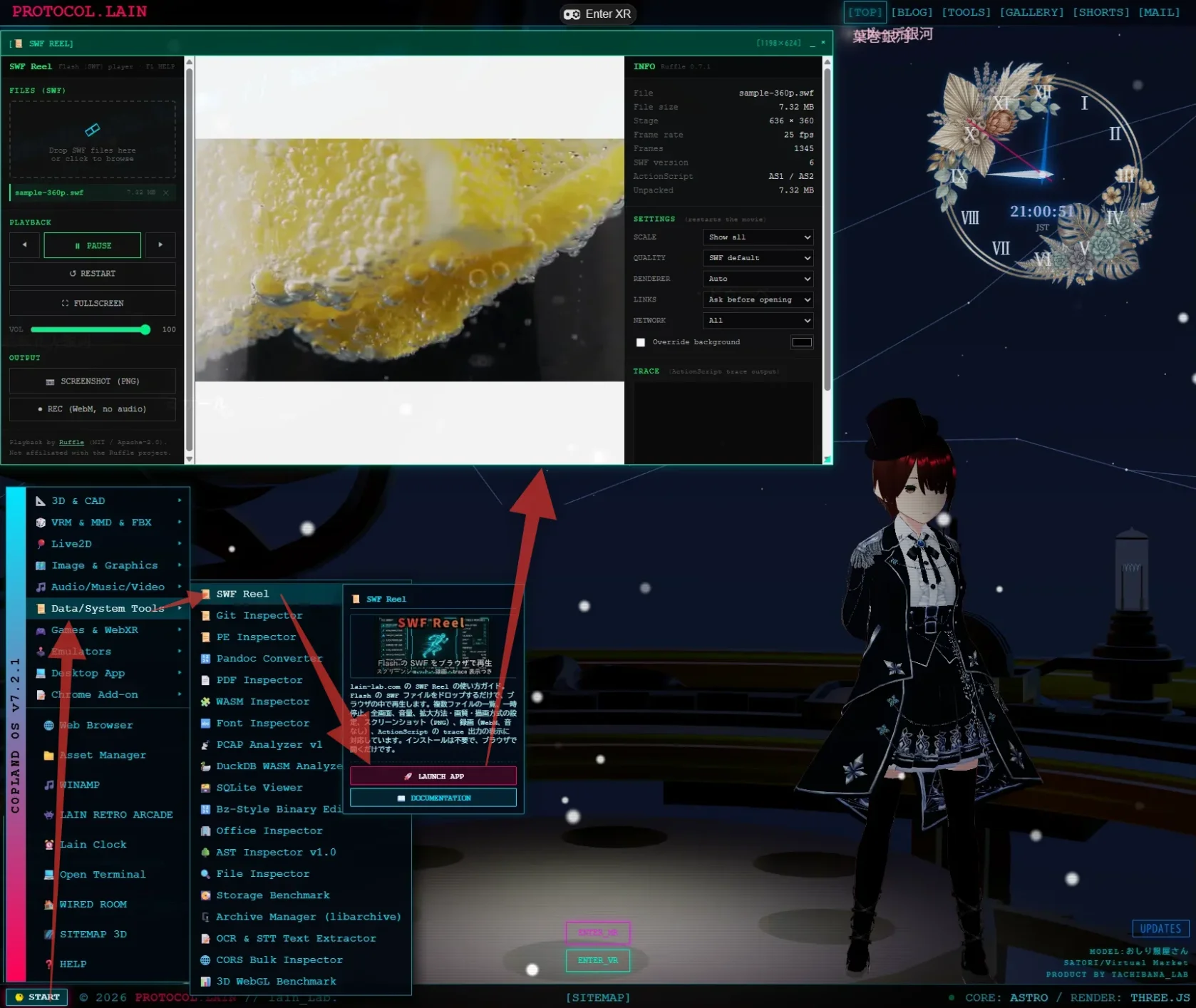
lain-lab.comスタートメニューから起動
トップページのスタートメニューからも起動できます。
スクリーンショット
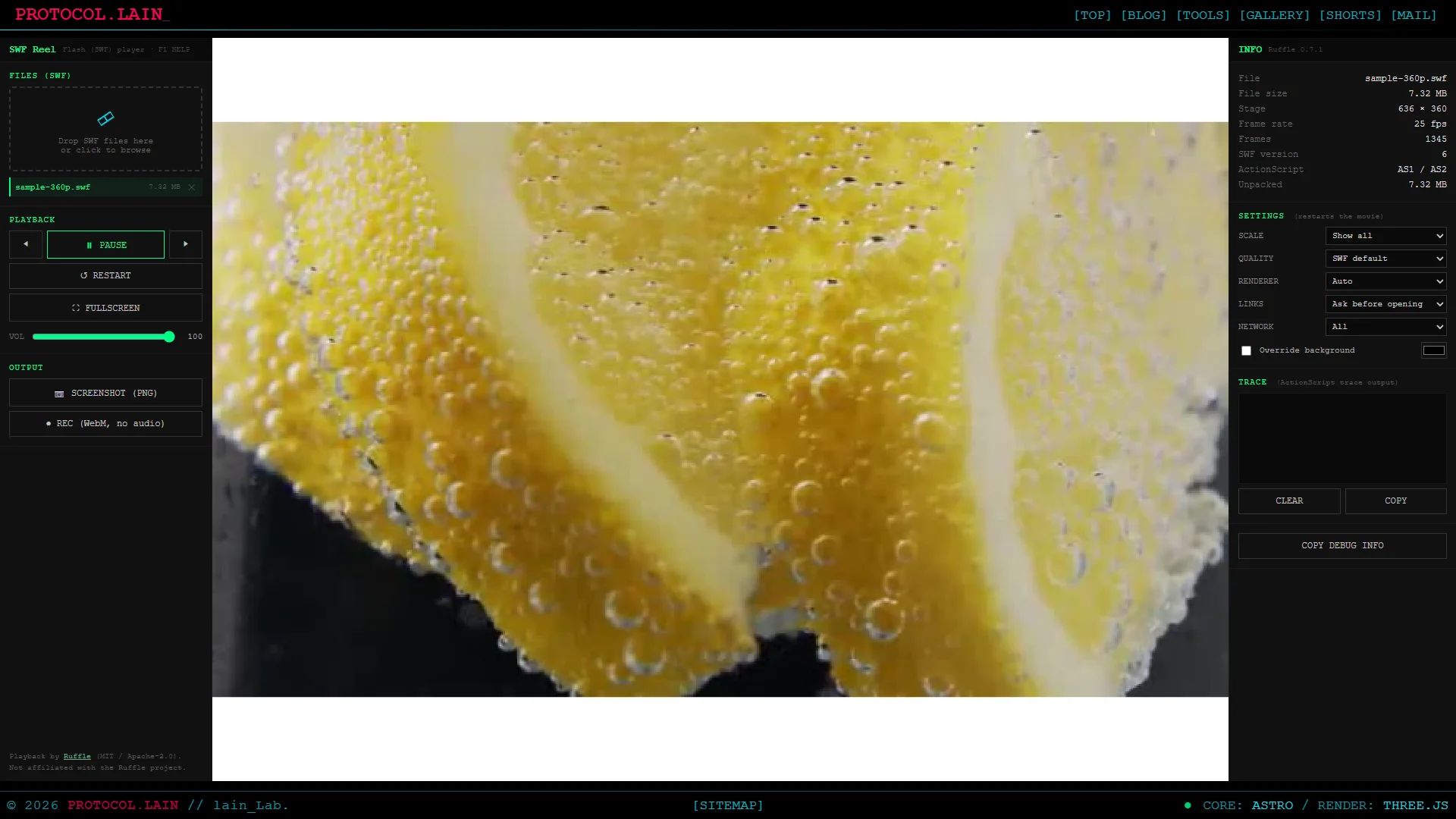
再生中の画面
左にファイルの一覧と操作、中央に再生画面、右にファイルの情報と設定があります。
動画
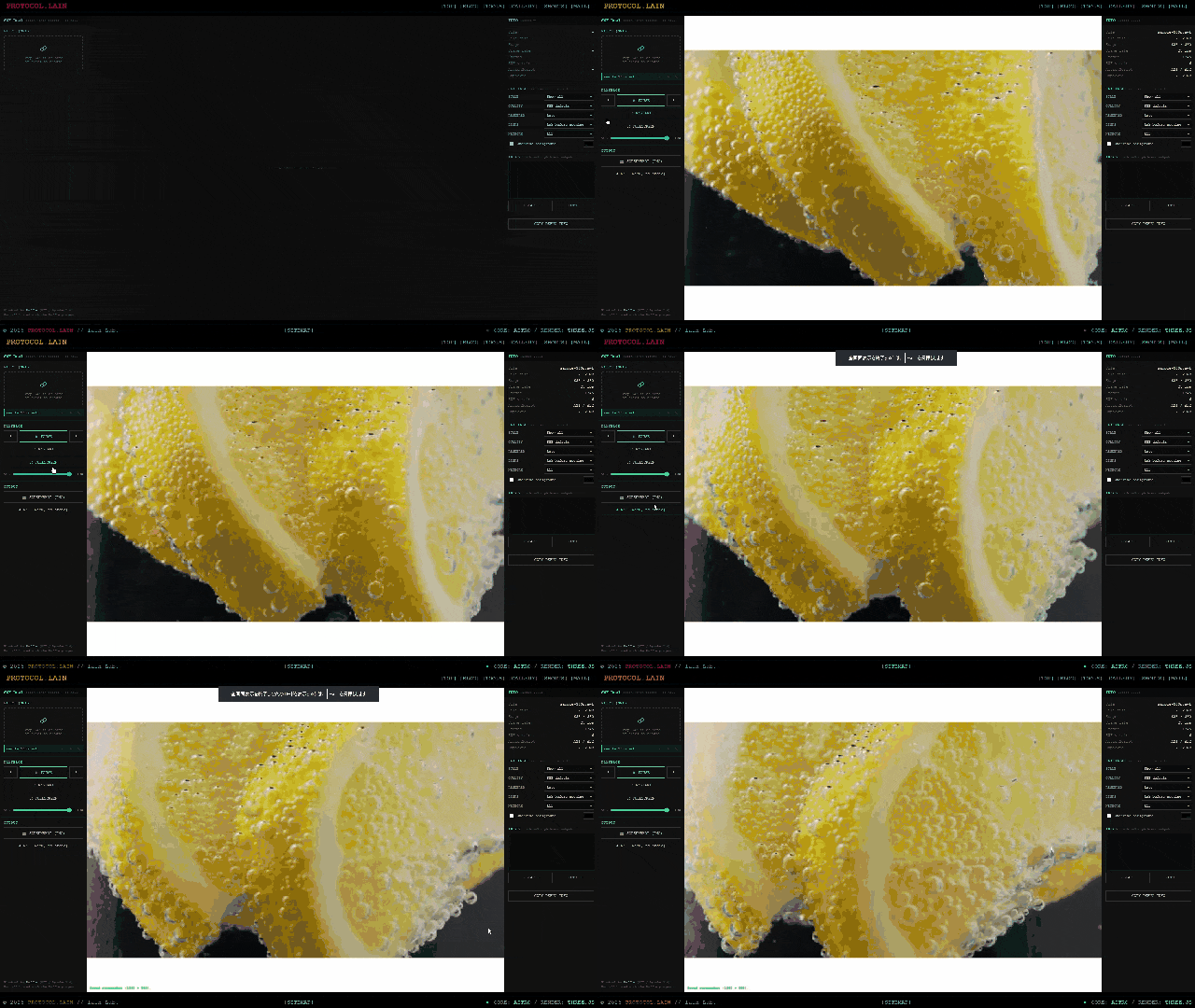
音は入っていません。
サンプル
このサイトには、SWF のファイルは入っていません。試すときは、お手持ちのファイルか、次のサイトのサンプルを使ってください。
Download .SWF Sample Files - Download Sample Files
Download free SWF sample files from 360p to 1440p with embedded Sorenson Spark video and MP3 audio, plus file details and conversion tips now that Flash is gone.
www.samplefiles.orgダウンロードしたファイルが、途中で切れていることがあります(数十バイトしかないものなど)。その場合は、再生できません。ファイルの大きさを、一覧で確かめてください。
アプリの特徴
- SWF は、アップロードされません: 読み込みも再生も、ブラウザの中だけです。再生エンジンの Ruffle も、このサイトから読み込みます。(SWF 自身が外へ通信する作りのときは、
NETWORKの設定に従って、その通信が起きます。) - リンクは、確認してから開きます: SWF が外のページを開こうとしたとき、初期値では、確認が出ます。
- 一時停止中も、スクリーンショットが撮れます: PAUSE を押した瞬間の画面を、保存します。
trace()の出力が見えます: ActionScript のtrace()の出力を、右のパネルに出します。作りを調べるときに使えます。- ふだんの画面は、シンプル: 設定は、右のパネルにまとめています。
- 設定は、保存されます: 次に開いたときも、同じ設定です。
まず試す
- SWF Reel を開きます。
- SWF のファイルを、画面にドロップします(または、左の枠をクリックして選びます)。
- 再生が始まります。右の
INFOに、ファイルの情報が出ます。 - 複数のファイルを入れると、左に一覧が出ます。一覧をクリックするか、
◀▶で、切り替えます。 - 画面が崩れるときは、右の
RENDERERを変えてみます。
画面の見方
| 場所 | 内容 |
|---|---|
左 FILES | ファイルの一覧。ここにドロップするか、クリックして選びます |
左 PLAYBACK | 前 / 次、一時停止、再スタート、全画面、音量 |
左 OUTPUT | スクリーンショット、録画 |
| 中央 | 再生画面。ファイルを入れるまでは、「DROP A SWF FILE TO START」と出ます |
右 INFO | ファイルの情報(名前、サイズ、ステージの大きさ、fps、フレーム数、SWF のバージョン、ActionScript の種類) |
右 SETTINGS | 拡大方法、画質、描画方式、リンク、ネットワーク、背景色 |
右 TRACE | ActionScript の trace() の出力 |
| 中央の下 | 読み込み中の表示や、エラーの表示 |
使い方
1. 再生
| 操作 | 内容 |
|---|---|
| ファイルをドロップ / 左の枠をクリック | SWF を開きます。複数選べます。入れたファイルのうち、最初の 1 つを再生します。.swf 以外は、無視されます |
| 一覧をクリック | そのファイルを、最初から再生します |
一覧の ✕ | 一覧から外します(ファイルは、消えません) |
◀ / ▶ | 前 / 次のファイル(最後の次は、最初に戻ります) |
PAUSE / PLAY | 一時停止 / 再開 |
RESTART | 同じファイルを、最初から再生し直します |
FULLSCREEN | 全画面にします |
VOL | 音量(0〜100) |
2. 出力
| 操作 | 内容 |
|---|---|
SCREENSHOT (PNG) | 今の画面を、PNG で保存します。ファイル名は ファイル名_日付-時刻.png です。一時停止中は、PAUSE を押した瞬間の画面です |
REC (WebM, no audio) | 画面の録画を始めます。もう一度押すと止まって、WebM で保存します。音は入りません |
画面が真っ白で保存されるときは、RENDERER を Canvas 2D にして、もう一度試してください。
3. 設定
変えると、同じファイルを最初から再生し直します。
| 設定 | 選べるもの | 内容 |
|---|---|---|
SCALE | Show all / No border / Exact fit / No scale | 画面への合わせ方。初期値は Show all(全体が入る大きさ。余白が出ます) |
QUALITY | SWF default / Low / Medium / High / Best | 画質。初期値は SWF の指定どおり |
RENDERER | Auto / WebGPU / WebGL (wgpu) / Canvas 2D | 描画の方式。初期値は Auto。表示が崩れるときや、スクリーンショットが空のときに変えます |
LINKS | Ask before opening / Block / Allow | SWF が外のページを開こうとしたときの扱い。初期値は、確認してから開く |
NETWORK | All / Internal only / None | SWF 自身の通信の許可。初期値は All |
Override background | チェックと色 | SWF の背景色の代わりに、選んだ色を使います |
4. TRACE と情報
| 操作 | 内容 |
|---|---|
TRACE の表示 | ActionScript の trace() の出力が、順に出ます(最新の 2000 行まで) |
CLEAR / COPY | 消す / コピーする |
COPY DEBUG INFO | Ruffle のバージョン、ブラウザの情報、設定、ファイルの情報をまとめて、コピーします。動かないときの問い合わせに使えます |
5. キー操作
このアプリのショートカットは、F1(ヘルプ)と Esc(ヘルプを閉じる)だけです。ほかのキーは、すべて SWF に渡ります(ゲームの操作に使うためです)。
動かないとき
SWF には、動かないものがあります。画面の様子で、おおよその原因が分かります。
| 画面の様子 | 原因と対処 |
|---|---|
| 「Something went wrong」のエラー画面(SWF として読めない、という内容) | ファイルが壊れている、または SWF ではありません。ダウンロードが途中で切れていないか、一覧のファイルの大きさを確かめます。取り直してください |
| 画面が崩れる、真っ白のまま | RENDERER を変えます(Canvas 2D など) |
| 動くが、画像や文字が出ない | 外の画像・XML・別の SWF を読む作りの可能性があります。このアプリは、ファイル 1 つだけを開くので、読み込めません |
| 動かない、すぐに止まる、操作が効かない | INFO の ActionScript の欄を見ます。AS3 なら、Ruffle が部分的にしか対応していません |
| 音が出ない | VOL が 0 になっていないか、ブラウザのタブがミュートになっていないか、確かめます |
対応していないもの
| 内容 | 扱い |
|---|---|
| ActionScript 3 の SWF | 動かないものや、崩れるものがあります(Ruffle の制限です) |
| 外のファイルを読む SWF(複数ファイルのゲームなど) | 読み込めないことがあります |
| 録画の音 | 入りません |
| フォルダや zip を、まとめてドロップ | 対応していません(SWF のファイルだけです) |
| ファイル一覧の保存 | しません。開き直すと、一覧は空になります |
| サイトロック(特定のサイトでしか動かない SWF) | 動かないことがあります |
| ゲームの操作(キー・マウス) | 確認していません |
| 音の再生 | 確認していません |
| スマートフォン、Quest、Safari、Firefox | 確認していません |
RENDERER を WebGPU にしたとき | 確認していません |
注意事項
- 動作の確認は、PC の Chrome で、ActionScript 1/2 の動画の SWF 1 本で行いました。ほかの SWF や環境では、確認していません。
- SWF のファイルは、そのファイルの利用条件に従って、使ってください。このサイトには、SWF は入っていません。
- 初めて開いたとき、再生エンジン(約 14MB)を読み込むので、少し時間がかかることがあります。
- 設定と音量は、このブラウザに保存されます。ファイルの一覧は、保存されません。
よくある質問 (FAQ)
Q. SWF を、アップロードしていますか。
A. していません。ファイルは、ブラウザの中だけで、再生します。保存もしません。ただし、SWF 自身が外へ通信する作りのときは、NETWORKの設定に従って、その通信が起きます。
Q. Flash Player のインストールは、必要ですか。
A. 必要ありません。Ruffle という、別のプログラムで再生します。
Q. 開いても、何も出ません。
A. SWF のファイルを入れるまでは、「DROP A SWF FILE TO START」の文字だけが出ます。ファイルをドロップするか、左の枠をクリックして選んでください。
Q. 「Something went wrong」と出て、再生できません。
A. ファイルが壊れているか、SWF ではない可能性があります。ダウンロードが途中で切れていると、数十バイトしかないファイルになります。一覧に出ているファイルの大きさを確かめて、取り直してください。
Q. ゲームは、遊べますか。
A. ゲームの操作(キーとマウス)は、確認していません。キーは SWF に渡ります。外のファイルを読むゲームや、ActionScript 3 のゲームは、動かないことがあります。
Q. スクリーンショットが、真っ白になります。
A.RENDERERをCanvas 2Dにして、もう一度試してください。
Q. 一時停止中に、スクリーンショットを撮ると、どの画面が保存されますか。
A. PAUSE を押した瞬間の画面です。
Q. 録画に、音が入りません。
A. 入りません。Ruffle の音を、外から取り出せないためです。録画は、画面だけです。
Q. 設定を変えたら、最初からになりました。
A. 設定は、再生し直すときに反映されます。そのため、変えると、同じファイルを最初から再生し直します。
Q.
LINKSは、何ですか。
A. SWF が、外のページを開こうとしたときの扱いです。初期値は、確認が出ます。Blockにすると、開きません。
Q. 一覧が、消えました。
A. ファイルの一覧は、保存していません。開き直すと、空に戻ります。設定と音量は、保存されます。
技術記事
作り方(Ruffle の読み込み、プレイヤーの作り方、trace() の取り方、WebGL の画面の取り方、録画、検証)は、技術記事にまとめています。
![[Astro] #192 Ruffle をセルフホストして作るブラウザ版 Flash プレイヤー「SWF Reel」の実装](https://assets.lain-lab.com/images/uploads/astro-192-swf-reel-guide.webp?0)
[Astro] #192 Ruffle をセルフホストして作るブラウザ版 Flash プレイヤー「SWF Reel」の実装
Flash の SWF ファイルをブラウザ内で再生するツール「SWF Reel」の実装記録。Rust 製のエミュレーター Ruffle をセルフホストして自分のサイトに組み込みました。
lain-lab.com更新履歴
| バージョン | 日付 | 内容 |
|---|---|---|
| v1.0 | 2026/10/25 | 初回公開(SWF の再生、複数ファイル、一時停止・全画面・音量、拡大方法・画質・描画方式・リンク・ネットワークの設定、スクリーンショット、録画、trace 表示、F1 ヘルプ) |
クレジット
- 再生は、Ruffle(0.7.1、MIT または Apache-2.0 ライセンス)を使っています。Ruffle は、このサイトに置いて、読み込んでいます
- 画面、ファイルの一覧、設定、スクリーンショット、録画、trace の表示は、自作です
GitHub - ruffle-rs/ruffle: A Flash Player emulator written in Rust
A Flash Player emulator written in Rust. Contribute to ruffle-rs/ruffle development by creating an account on GitHub.
github.comSWF Reel は、個人の制作物です。Ruffle プロジェクトとは、関係ありません。