[Web Tool] Video Resizer — 動画の大きさを変えて軽くする ブラウザ完結型 リサイズツール
![[Web Tool] Video Resizer — 動画の大きさを変えて軽くする ブラウザ完結型 リサイズツール](https://assets.lain-lab.com/images/uploads/video-resizer-guider.webp)
概要
Video Resizerは、ブラウザの中だけで動く、動画の大きさを変えて軽くするツールです。ファイルは、サーバーへ送られません。広告も出ません。
「縦横比はそのまま、小さくして、軽くしたい」だけのために作りました。動画を入れて、大きさを選んで、「変換スタート」を押します。ふだんの画面は、それだけで足ります。困ったときは、F1 キーを押すと、使い方が出ます。
- 大きさ: プリセット(4K、2K、フルHD、HD、1024、640、320)、長辺、幅・高さ、倍率。縦横比は、元の動画のまま
- 縦長のスマホ動画: 縦のまま小さくなります。縦横は、動画から自動で判定します
- 画質と容量: 画質で決める / 容量で決める(例: 5 MB 以下)/ ビットレートを直接
- 形式・音声・コマ数: MP4(H.264 など)、WebM(VP9 など)。音声を軽くする・なくす。コマ数を減らす
- 目安の表示: 変換の前に、出来上がりの大きさと容量の目安が出ます
- 保存: ダウンロード、または、保存先のフォルダへ直接書き出し
- 複数本・フォルダごと: まとめて変換できます
開く
インストールは不要です。下のリンクから、そのまま開けます。
Video Resize
lain-lab.com の動画リサイズツール。ファイルを、サーバーへ送らずに、ブラウザの中だけで処理します。
lain-lab.comスタートメニューから起動
トップページのスタートメニューからも起動できます。
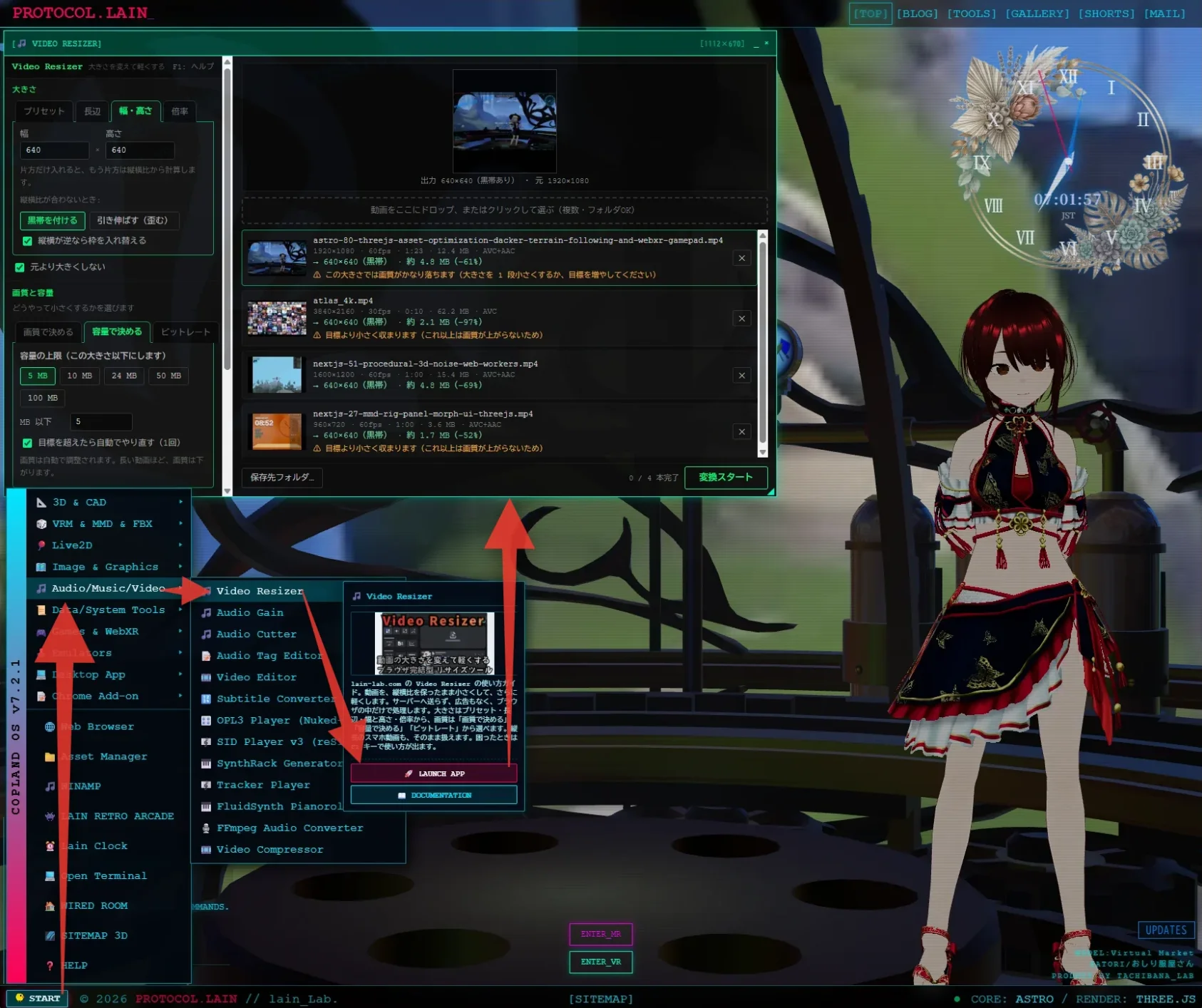
スクリーンショット
大きさ、画質・容量
左で設定を決めて、右に動画を入れます。各行に、出来上がりの目安が出ます。
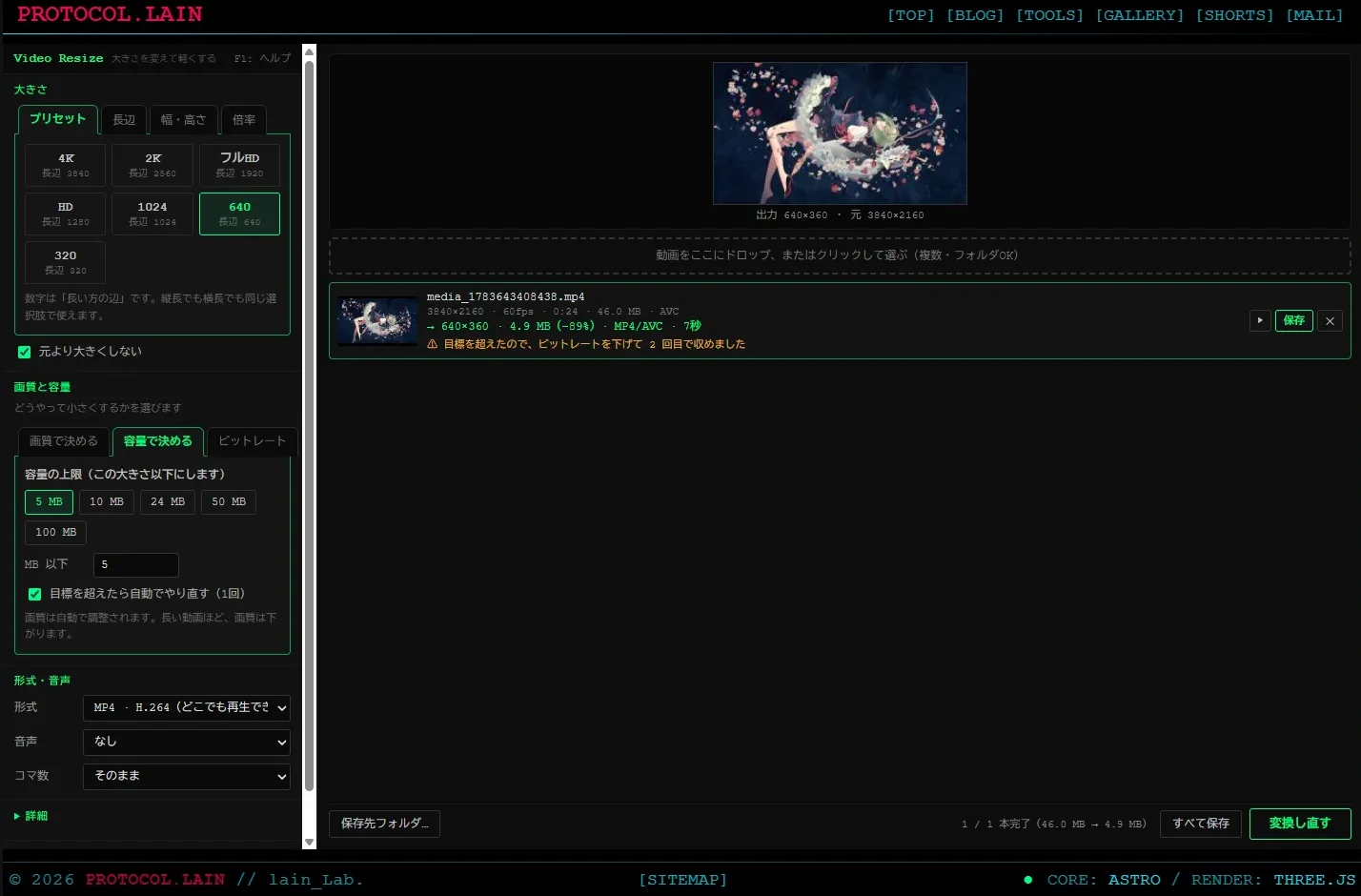
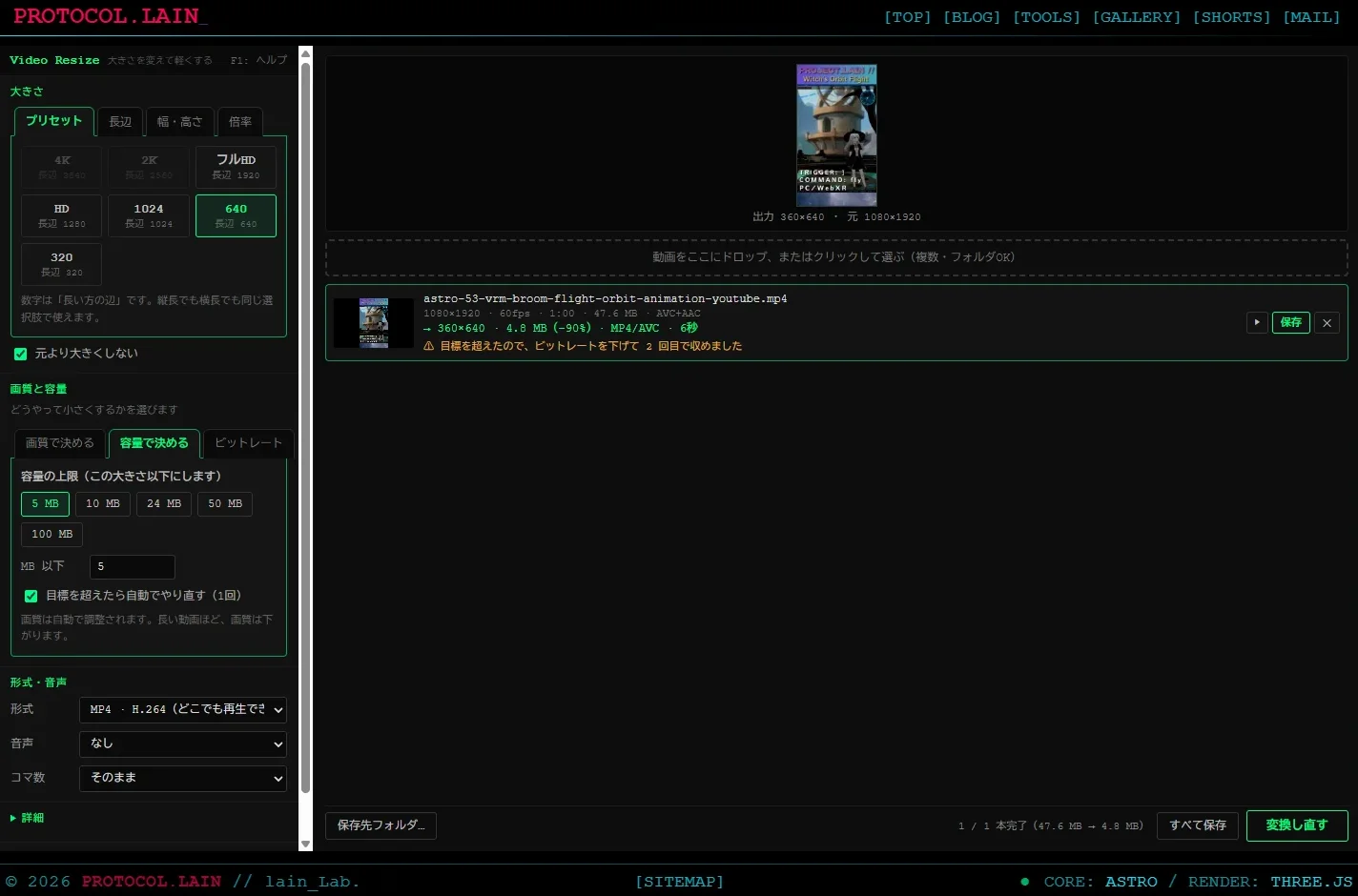
縦長の動画
縦長の動画は、縦のまま小さくなります。
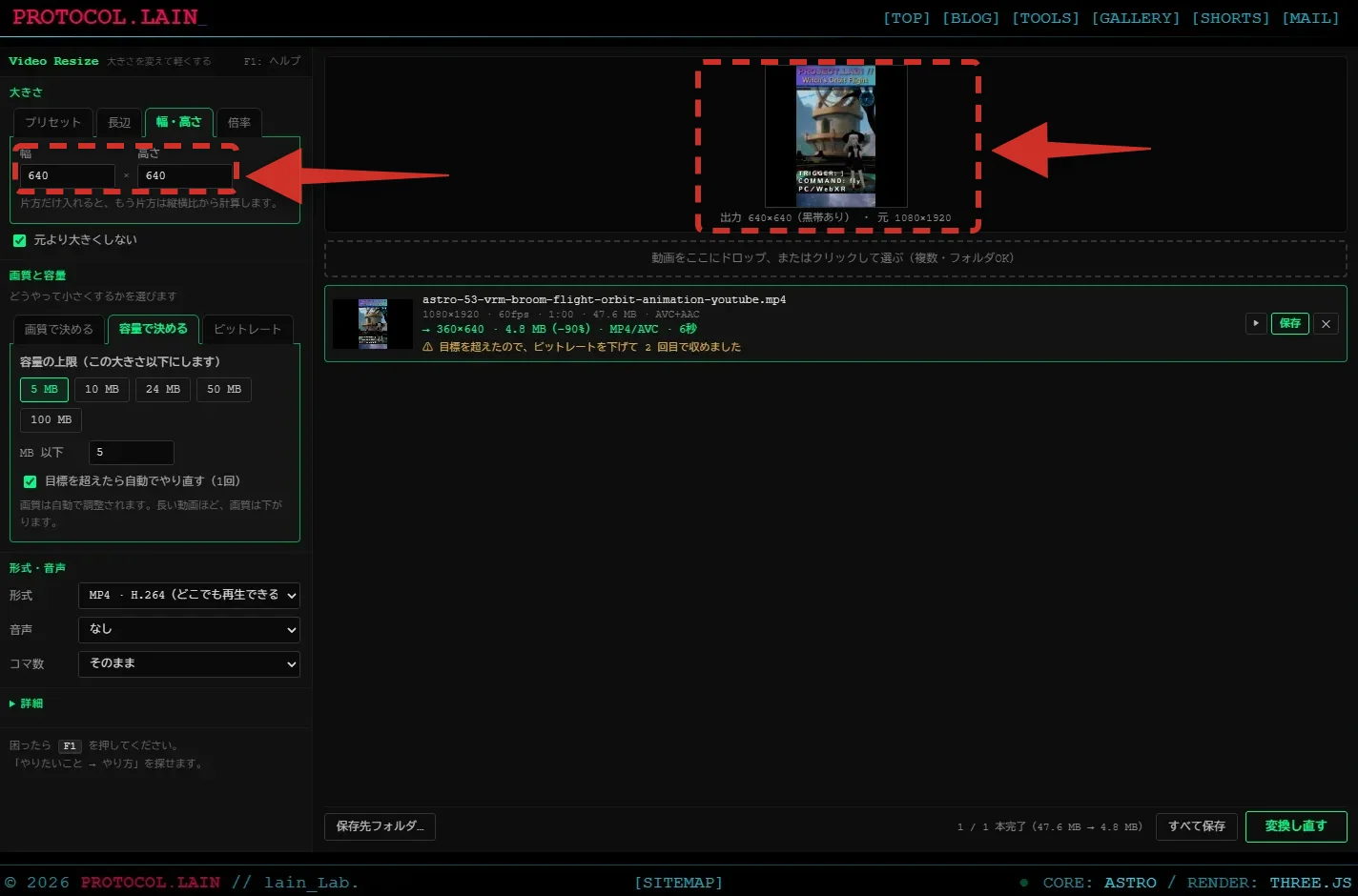
幅・高さを両方指定する
縦横比が合わないときは、黒帯を付けるか、引き伸ばすかを選べます。
F1 ヘルプ
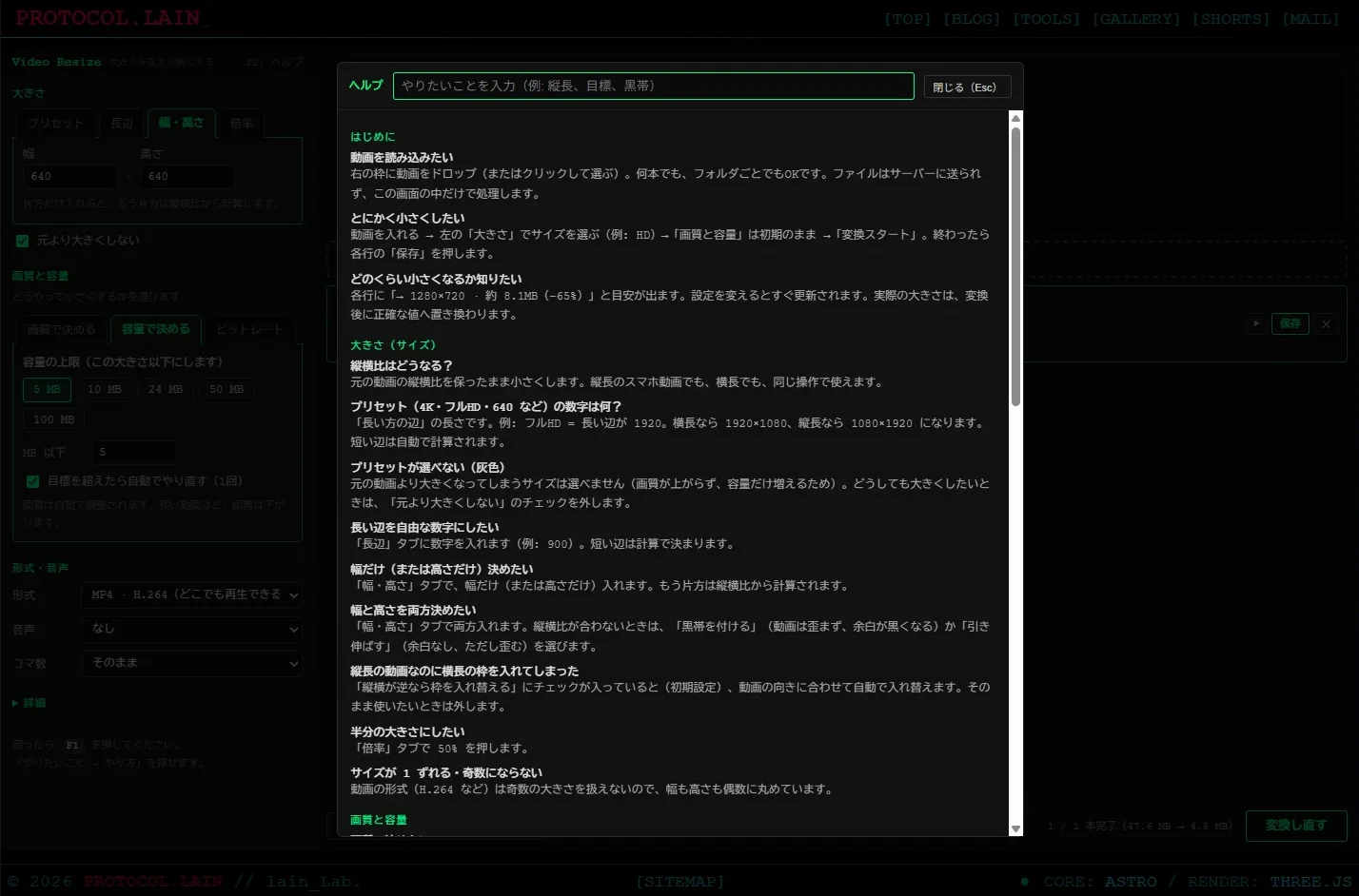
アプリの特徴
- ファイルは、サーバーへ送られません。広告もありません: 読み込みも、変換も、ブラウザの中だけで行います
- 縦横比を保ちます: 縦長でも横長でも、同じ操作です。プリセットの数字は「長い方の辺」の長さです
- 容量の上限から、逆算できます: 「5 MB 以下」のように決めると、画質を自動で調整します。目標を超えたら、1 回だけ、自動でやり直します
- 変換の前に、目安が出ます: 「→ 640×360 ・ 約 ○ MB(−89%)」のように、出来上がりの大きさと容量が、すぐ分かります
- ふだんの画面は、シンプル: 探すときは、
F1です
まず試す
- Video Resizerを開きます。
- 動画を、右の枠にドロップします。クリックして選ぶこともできます。何本でも、フォルダごとでもかまいません。
- 左の「大きさ」で、プリセットを 1 つ選びます(例: HD)。各行に、出来上がりの大きさの目安が出ます。
- 「画質と容量」は、初期のままで大丈夫です。
- 「変換スタート」を押します。
- 終わったら、各行の「保存」を押します。「▶」で、その場で再生して確かめられます。
元のファイルは、書き換えられません。保存するファイル名には、初期設定で、大きさが付きます(例: 動画_1280x720.mp4)。
画面の見方
画面は、左と右に分かれています。
| 場所 | 内容 |
|---|---|
| 左 | 設定。「大きさ」「画質と容量」「形式・音声」「詳細」 |
| 右の上 | 動画をドロップする枠。選んだ動画の、出力と元の大きさの表示 |
| 右 | 動画の一覧。各行に、元の大きさ・長さ・容量、出来上がりの目安、「▶」「保存」「✕」 |
| 右の下 | 「保存先フォルダ…」、全体の進み具合、「すべて保存」「変換スタート」 |
使い方
1. 動画を開く
右の枠に、動画をドロップするか、クリックして選びます。読み込むと、各行に、元の大きさ、コマ数、長さ、容量、形式が出ます。
2. 大きさを決める
「大きさ」は、4 つのタブです。
| タブ | 使い方 |
|---|---|
| プリセット | 4K(3840)、2K(2560)、フルHD(1920)、HD(1280)、1024、640、320。数字は「長い方の辺」の長さです |
| 長辺 | 長い方の辺を、自由な数字で入れます(例: 900)。短い方は、縦横比から計算されます |
| 幅・高さ | 幅だけ、または高さだけ入れると、もう片方は計算されます。両方入れると、黒帯か引き伸ばしを選びます |
| 倍率 | 50% のように、割合で |
- 例: フルHD を選ぶと、横長の動画は 1920×1080、縦長の動画は 1080×1920 になります
- 元の動画より大きくなるサイズは、選べません(灰色)。大きくしたいときは、「元より大きくしない」のチェックを外します
- H.264 は、奇数の大きさを扱えないので、幅も高さも、偶数に丸めます
幅と高さを両方入れたとき
縦横比が合わないときの扱いを、選びます。
| 選択 | 結果 |
|---|---|
| 黒帯を付ける | 動画はゆがまず、余った所が黒くなります |
| 引き伸ばす | 余白はありませんが、動画がゆがみます |
縦長の動画に、横長の枠(640×360 など)を入れたときは、「縦横が逆なら枠を入れ替える」にチェックが入っていると(初期設定)、動画の向きに合わせて、自動で入れ替わります。
3. 画質と容量を決める
「画質と容量」は、3 つのタブです。
| タブ | 使い方 |
|---|---|
| 画質で決める | 最高・高・標準・小さめ・最小から選びます。左ほどきれいで容量が大きく、右ほど軽くなります。初期は「標準」です |
| 容量で決める | 「5 MB 以下」のように、上限を決めます。画質は、自動で調整されます。長い動画ほど、画質は下がります |
| ビットレート | Mbps を、直接入れます |
「容量で決める」では、「目標を超えたら自動でやり直す」にチェックが入っていると(初期設定)、目標を超えたとき、ビットレートを下げて、1 回だけやり直します。それでも収まらないときは、収まらなかったと表示されます。その場合は、大きさを 1 段小さくするか、目標を増やしてください。
容量の上限が小さすぎると、「画質がかなり落ちます」と出ます。画質を保ったまま小さくしたいときは、画質を下げるより、大きさを 1 段小さくするほうが、うまくいくことが多いです。
4. 形式・音声・コマ数
| 項目 | 選べるもの |
|---|---|
| 形式 | MP4 · H.264(どこでも再生できる・おすすめ)、MP4 · H.265、WebM · VP9、WebM · AV1、MP4 · VP9、MP4 · AV1。使えるものは、ブラウザによって違います。使えないものは、一覧に出ません |
| 音声 | そのまま、128 kbps、96 kbps、64 kbps、なし |
| コマ数 | そのまま、30、24、15。元より多くはなりません。動きの多い動画は、減らすとカクつきます |
迷ったら、「MP4 · H.264」です。H.265 や AV1 は、もっと小さくなりますが、再生できない環境があります。選んだ形式で書き出せないときは、別のコーデックに切り替えて書き出し、行に、その旨が出ます。
5. 詳細
左の下の「詳細」を開くと、次の設定があります。
| 項目 | 説明 |
|---|---|
| ファイル名 | {name} = 元の名前、{w} = 幅、{h} = 高さ。初期は {name}_{w}x{h} です |
| ハードウェア加速 | 自動 / ハード優先 / ソフト優先。「ハード優先」で、速くなることがあります |
6. 保存
- 各行の「保存」で、その動画を保存します。複数あるときは、「すべて保存」で、まとめて保存できます
- 「保存先フォルダ…」で、フォルダを選んでおくと(Chrome / Edge)、変換が終わるたびに、そのフォルダへ直接書き込みます。メモリを使わないので、大きな動画や、本数が多いときに向いています
- 全部の変換が終わったあとは、「変換スタート」が「変換し直す」に変わります。設定を変えて、やり直せます
途中でやめたいときは、「取り消し」を押します。変換が終わった分は、残ります。
7. ショートカットキー
| キー | 動作 |
|---|---|
F1 | ヘルプを開く |
Esc | ヘルプや、再生画面を閉じる |
8. 用語
| 用語 | 意味 |
|---|---|
| 長辺 | 動画の、長い方の辺(横長なら幅、縦長なら高さ) |
| ビットレート | 1 秒あたりのデータ量。大きいほどきれいで、容量も大きくなります |
| コーデック | 動画の圧縮方式。H.264、H.265、VP9、AV1 など |
| 黒帯 | 縦横比が合わないときに付く、上下または左右の黒い余白 |
| フレームレート(コマ数) | 1 秒あたりの絵の枚数 |
対応していないもの
| 内容 | 扱い |
|---|---|
| 動画の切り抜き(クロップ)、時間のカット | できません。大きさを変えて軽くすることだけに、絞っています |
| 字幕、エフェクト、つなぎ合わせ | できません。編集ツールではありません |
| ブラウザが読めない形式の動画 | 「このブラウザでは読めない形式」と出ます |
| ブラウザが書き出せない形式 | 一覧に出ません。H.264 が出ないときは、Chrome / Edge の新しい版を使ってください |
| Safari、Firefox での動作 | 確認していません |
| スマートフォンでの動作 | 確認していません。専用の設計は、していません |
| H.265(HEVC)の動画の読み込み | 確認していません。ブラウザが対応していないと、読めません |
| 数 GB の動画、本数の多い一括変換 | 確認していません |
注意事項
- 動作の確認は、実機(Windows の Chrome)で行いました。横長の動画(3840×2160、60fps、46.0 MB)は、640×360、上限 5 MB で、4.9 MB(−89%)になりました。縦長のスマホ動画(1080×1920、47.6 MB)は、縦のまま 360×640、4.8 MB(−90%)になりました。幅・高さの黒帯、保存先フォルダ、F1 ヘルプも、確認しています
- 変換の結果は、「目標より小さく収まる」「目標を一度超えて、やり直しで収まる」のどちらにもなります。実際の大きさは、変換のあと、行に出る数字で確かめてください
- ハードウェアエンコードの速さと、目標との差は、パソコン次第です。確かめきれていません
- 変換は、ブラウザの機能(WebCodecs)で行います。AV1 や 4K は、時間がかかります
- 変換中は、画面が消えないように、ブラウザへ頼んでいます(対応するブラウザのみ)
- 元の動画が、すでに強く圧縮されていると、再変換で、大きくなることがあります。画質を下げるか、大きさを小さくしてください
- ファイルは、ご自身が、使ってよいものを、使ってください。ファイルは、こちらでは、配っていません
よくある質問 (FAQ)
Q. ファイルは、どこかに送信されますか。
A. 送信しません。読み込みも、変換も、保存も、ブラウザの中だけで行います。
Q. 縦長のスマホ動画も、使えますか。
A. 使えます。動画から、縦長か横長かを判定して、縦横比を保ったまま小さくします。プリセットの数字は「長い方の辺」なので、「640」を選ぶと、縦長なら 360×640 になります。
Q. 「最高」は、いちばん小さくなる設定ですか。
A. 逆です。「最高」は、画質が最高(容量は大きい)という意味です。小さくしたいときは、右の「最小」の方へ。または、「容量で決める」で、MB を入れてください。
Q. 25 MB 以下にしたい(サーバーやチャットの上限があります)。
A. 「画質と容量」で「容量で決める」を選び、MB を入れます(例: 24)。その大きさ以下に収まるよう、画質を自動で調整します。
Q. 目標より大きくなってしまいました。
A. 「目標を超えたら自動でやり直す」が入っていると、1 回だけ、自動でやり直します。それでも収まらないときは、大きさを 1 段小さくするか、目標を増やしてください。
Q. 画質が、悪くなりすぎます。
A. 容量の上限が小さすぎるかもしれません。画質を下げるより、大きさ(プリセット)を 1 段小さくするほうが、画質を保ちやすいです。
Q. プリセットが、灰色で選べません。
A. 元の動画より大きくなるサイズは、選べません。大きくしたいときは、「元より大きくしない」のチェックを外してください。
Q. 大きさが、指定より 1 ずれています。
A. H.264 などは、奇数の大きさを扱えないので、幅も高さも偶数に丸めています。
Q. 「H.264」が出ません。
A. ブラウザが、H.264 の書き出しに対応していません。Chrome / Edge の新しい版を使ってください。
Q. 音声を、なくしたり、軽くしたりできますか。
A. 「音声」で、128 / 96 / 64 kbps、または「なし」を選べます。「そのまま」は、元の音声を使います。
Q. 元の動画は、書き換えられますか。
A. 書き換えません。別のファイルとして保存します。ファイル名は、「詳細」で変えられます。
Q. 動画の一部だけを、切り抜けますか。
A. できません。大きさを変えて、軽くすることだけに、絞っています。
Q. 変換が、遅いです。
A. ブラウザの機能(WebCodecs)で、パソコンの動画エンジンを使って変換します。AV1 や 4K は、時間がかかります。「詳細」の「ハードウェア加速」を「ハード優先」にすると、速くなることがあります。
関連
動画を軽くするツールには、圧縮に特化した Video Compressor もあります。編集(カットやつなぎ合わせなど)が必要なときは、Video Editor をお使いください。
技術記事
実装の詳細は、技術記事にまとめています。
![[Astro] #183 ブラウザだけで動く動画リサイズツール — 縦横比を保ったまま、大きさと容量を小さくする](https://assets.lain-lab.com/images/uploads/astro-183-video-resize.webp?0)
[Astro] #183 ブラウザだけで動く動画リサイズツール — 縦横比を保ったまま、大きさと容量を小さくする
ブラウザの中だけで動く、動画の大きさを変えて軽くするツール Video Resizer を作りました。
lain-lab.com更新履歴
| バージョン | 日付 | 内容 |
|---|---|---|
| v1.0 | 2026/10/21 | 初回公開(大きさ: プリセット・長辺・幅と高さ・倍率、画質と容量: 画質で決める・容量で決める・ビットレート、形式・音声・コマ数、保存先フォルダ、F1 ヘルプ) |
クレジット
- 動画の読み書き: Mediabunny(MPL-2.0 ライセンス)。ブラウザの WebCodecs を使って、変換します
- 大きさの計算、画質と容量の決め方、画面は、自作です
Mediabunny — A complete JavaScript media toolkit for the browser | Mediabunny
A JavaScript library for reading, writing, and converting media files. Directly in the browser, and faster than anybunny else.
mediabunny.devご自身で用意したファイルの権利は、それぞれの権利者にあります。Video Resizerは、個人の制作物です。