[Web Tool] Voice Changer — ヘリウムの声にも、ギターのエフェクターにもなる ブラウザ完結型 ボイスチェンジャー
![[Web Tool] Voice Changer — ヘリウムの声にも、ギターのエフェクターにもなる ブラウザ完結型 ボイスチェンジャー](https://assets.lain-lab.com/images/uploads/voice-changer-guide.webp?0)
概要
Voice Changer は、声を変えて遊ぶ、ブラウザの中だけで動くアプリです。マイクの声を、その場で変えて、ヘッドホンに返します。WAV などの音声ファイルを入れて、変えた音を WAV で保存することもできます。
音声の処理は、すべてブラウザの中で行います。マイクの声も、ファイルも、外へは送りません。ふだんの画面は、少なくしています。困ったときは、F1 キーを押すと、使い方が出ます。
- マイク: MIC ON を押すと、声が変わって、ヘッドホンから聞こえます
- ファイル: 音声ファイルをドロップして、再生や、変換した WAV の保存ができます
- プリセット 10 個: HELIUM(ヘリウムの声)、DEEP(低い声)、ROBOT、ECHO、PHONE(電話の声)、LO-FI、CAVE、FUNK、DRIVE、NORMAL
- EQUALIZER: 5 つの帯域を、縦のフェーダーで上げ下げします
- ペダル 8 種: ワウ、ディストーション、ビットクラッシュ、ロボット、コーラス、トレモロ、ディレイ、リバーブ。ギターのエフェクターのように、並べて使います
- REC: 変えた音を、そのまま録音して、WAV で保存します
スピーカーで聞くと、ハウリングします。マイクを使うときは、ヘッドホンをつないでください。
開く
インストールは不要です。下のリンクから、そのまま開けます。
Voice Changer
lain-lab.com の、声を変えて遊ぶアプリ。音声は、ブラウザの中だけで処理します。
lain-lab.comスタートメニューから起動
トップページのスタートメニューからも起動できます。
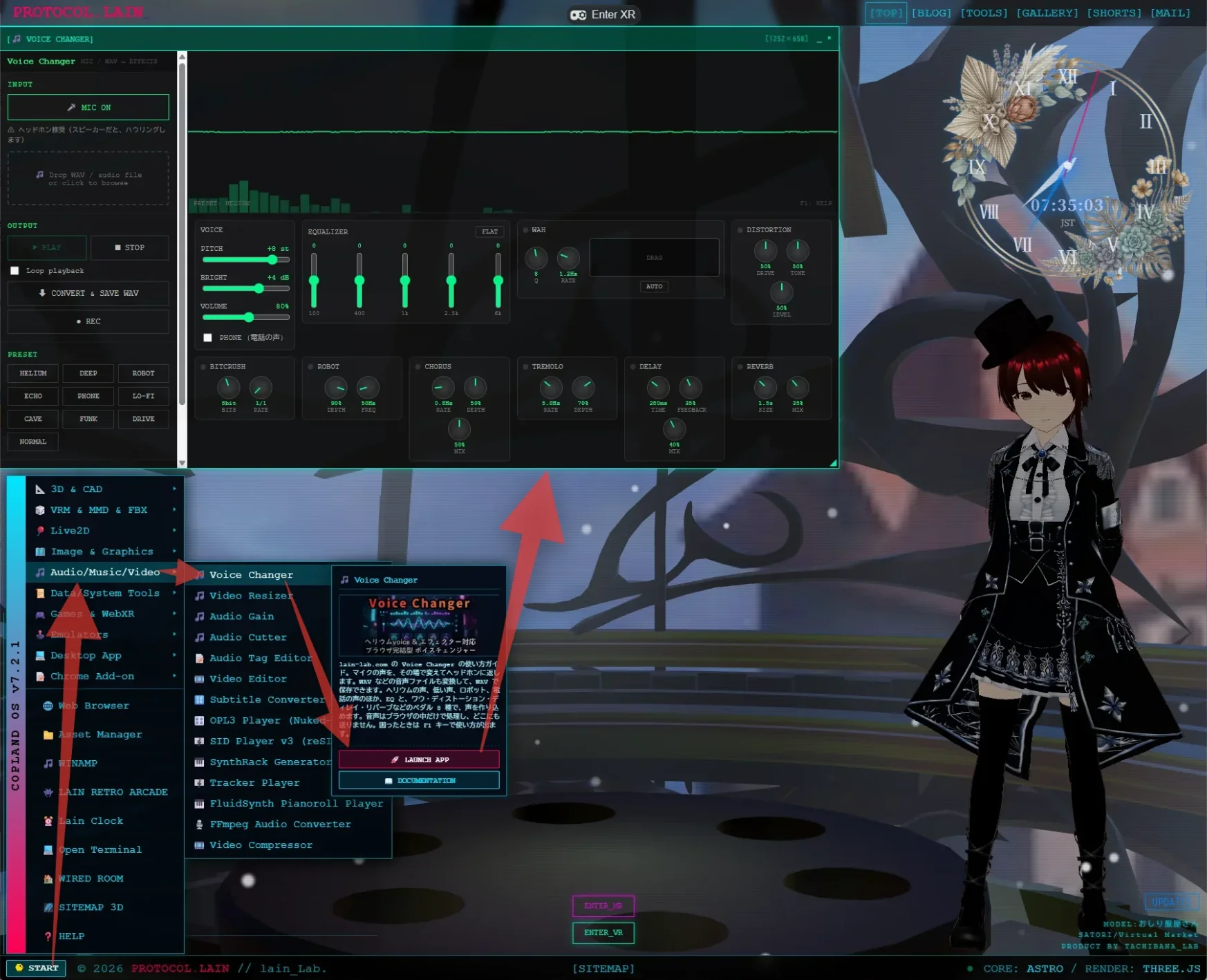
スクリーンショット
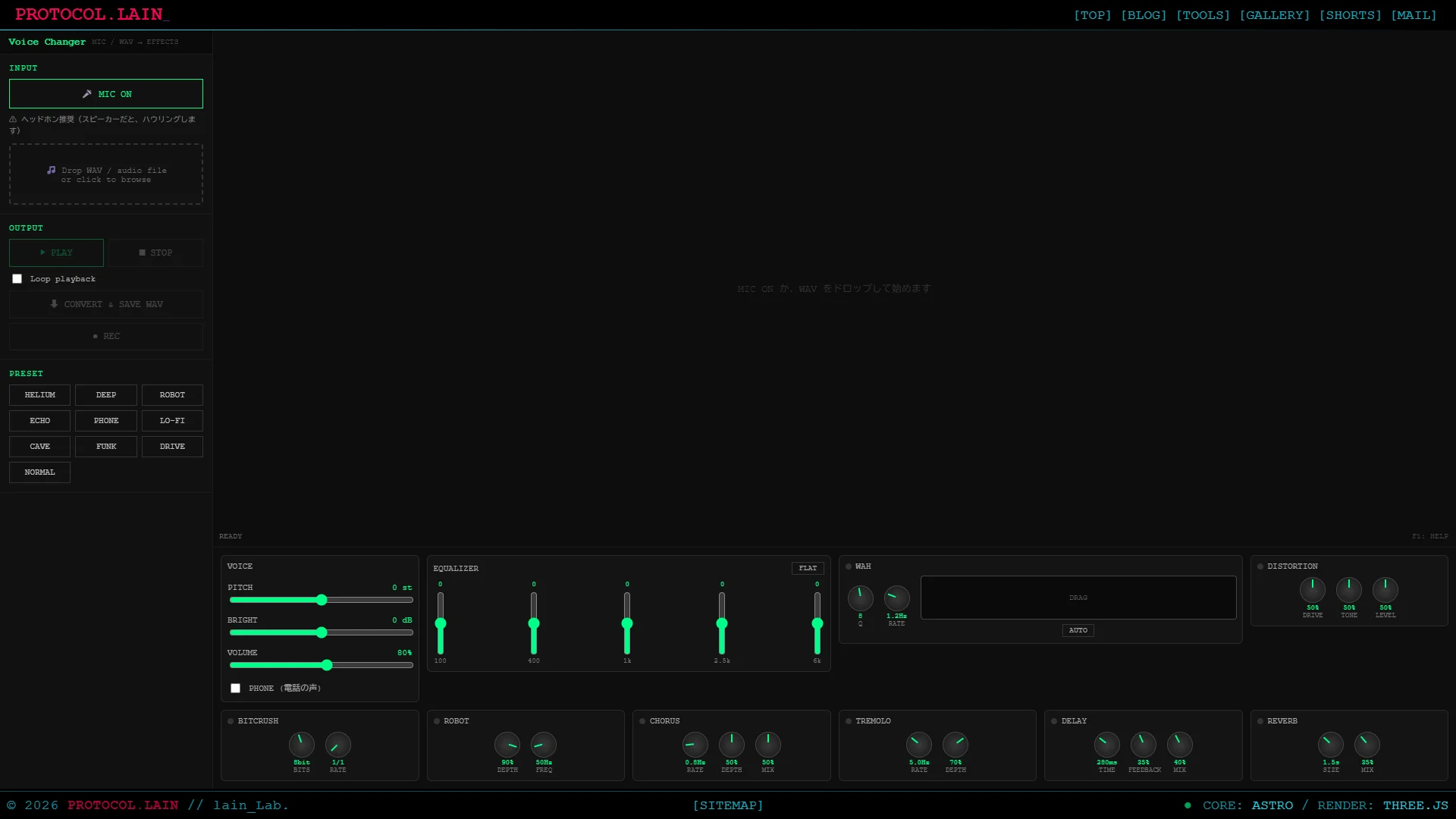
起動画面
左に入力・出力・プリセット、上に波形、下に VOICE・EQ・ペダルが並びます。
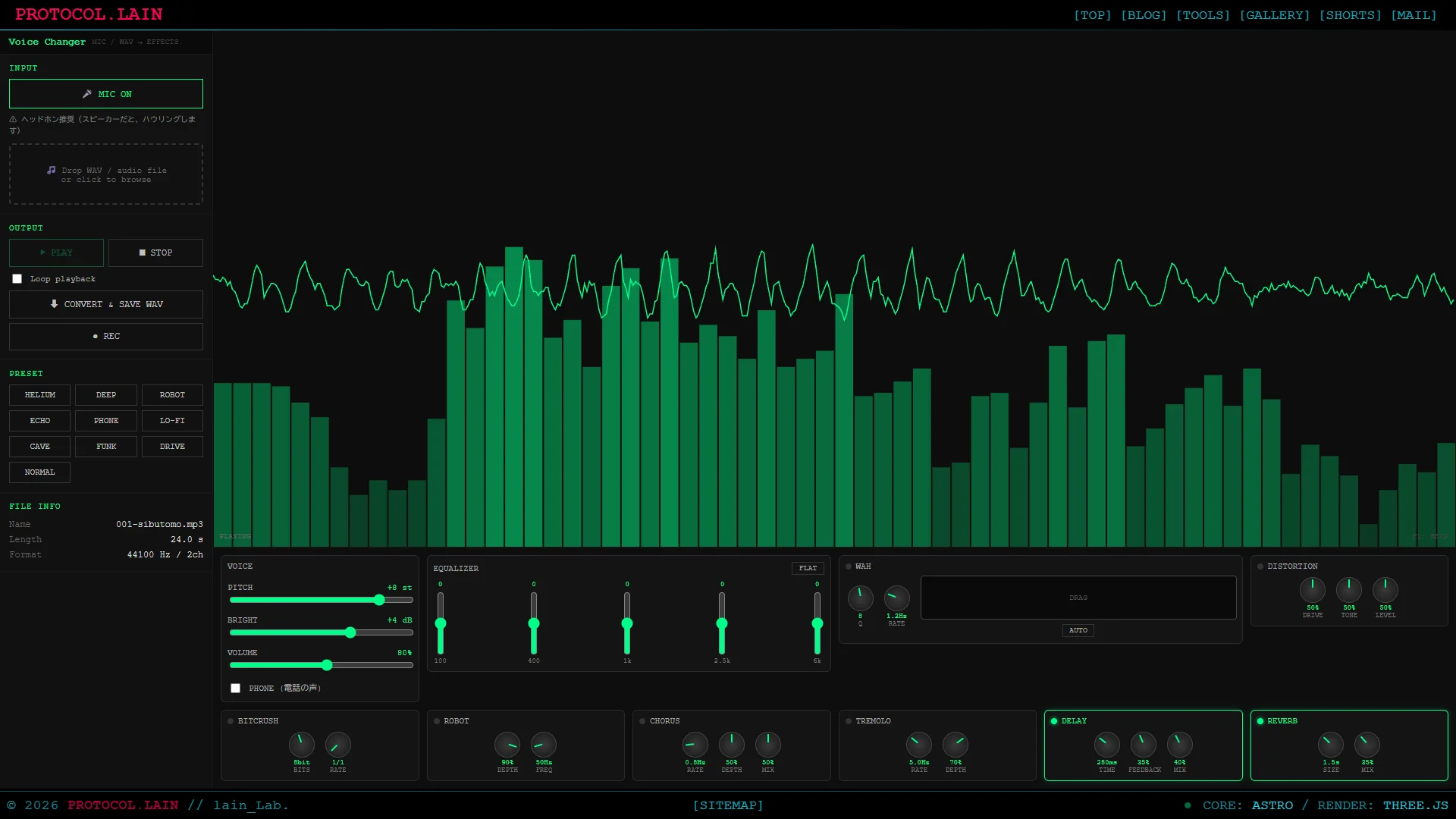
プリセットとペダルを使って再生
ファイルを読み込んで、HELIUM に、ディレイとリバーブを重ねて再生している様子です。
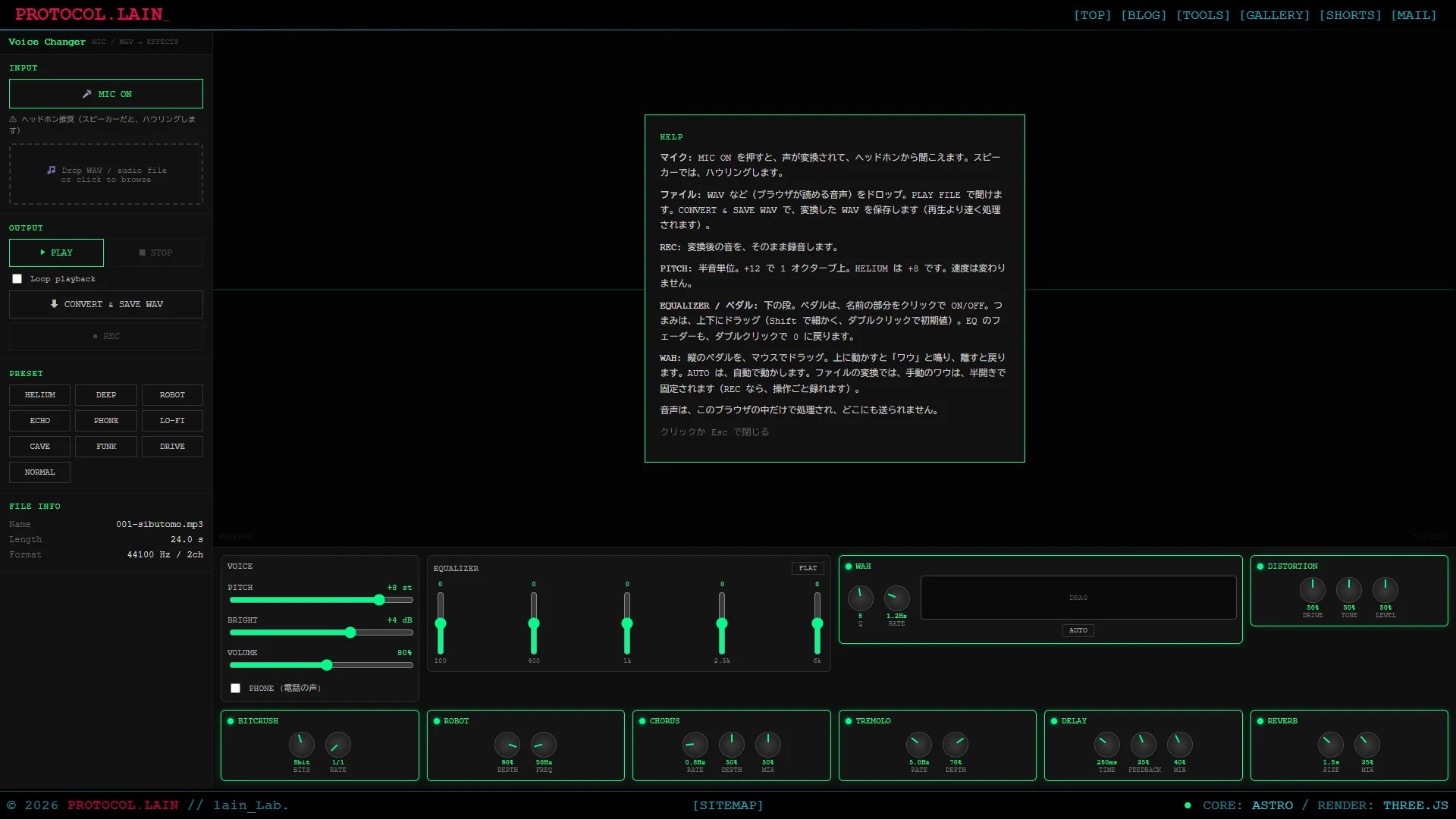
ヘルプ
F1 キーで、操作のヘルプが出ます。
操作の様子
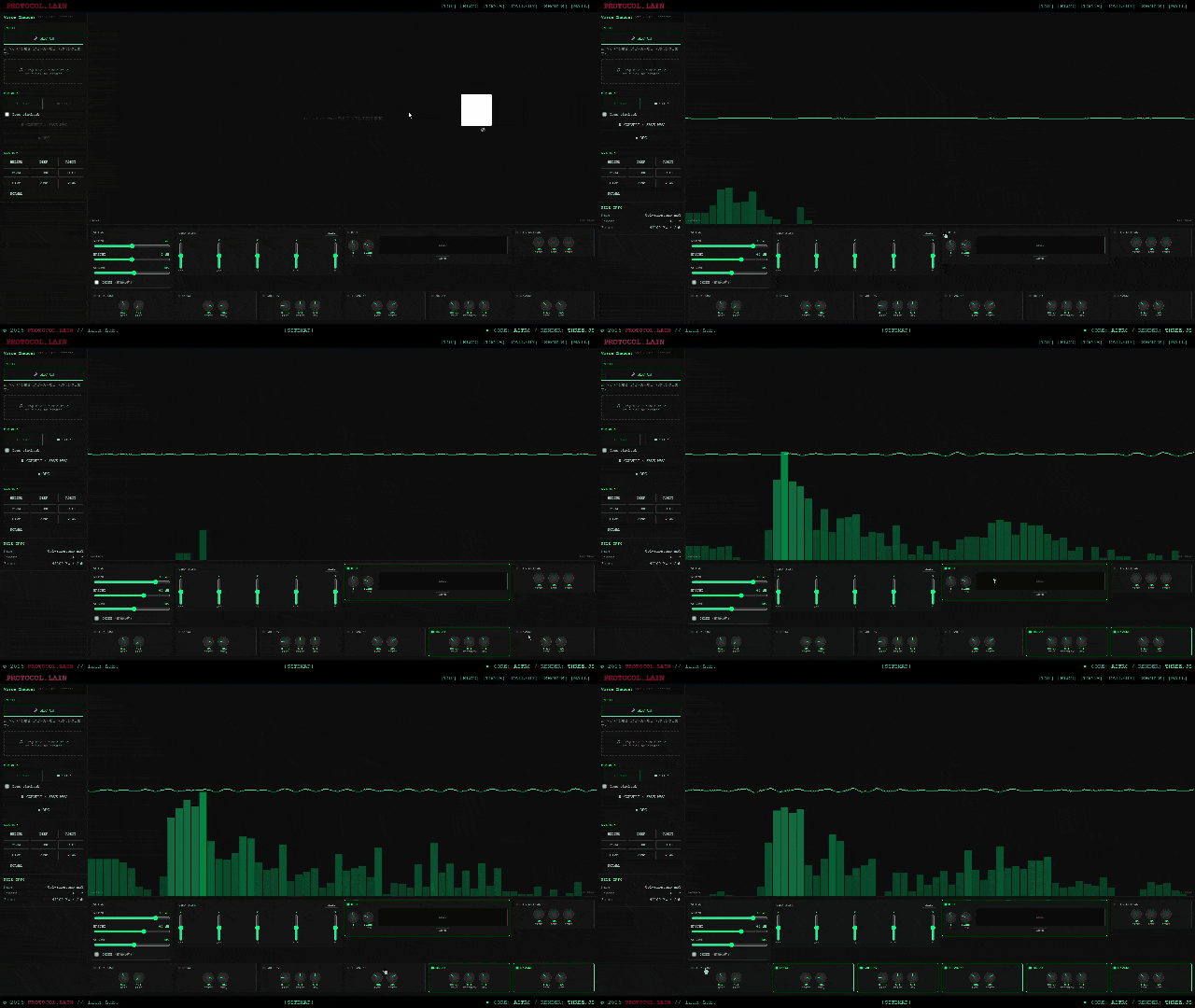
アプリの特徴
- 通信しません: 音声の処理は、ブラウザの中だけです。マイクの声も、ファイルも、外へは送りません
- 聞いた音と、保存した音が、同じです: マイク、ファイルの再生、WAV の保存は、同じ音の流れを使います
- 変換が速いです: ファイルの WAV 保存は、再生の時間を待たずに、一気に変換します
- ペダルで、声を作り込めます: ワウ、歪み、ディレイ、リバーブなどを、ギターのペダルのように ON/OFF して、つまみで調整します
- ワウを、画面のペダルで動かせます: 縦長のペダルを、マウスでドラッグして、「ワウ」と鳴らします。AUTO で、自動でも動きます
- ふだんの画面は、シンプル: 細かい説明は、
F1のヘルプに入れています - 画面の幅に合わせて、並びが変わります: 狭くなると、操作部が縦に積まれます
まず試す
- Voice Changer を開きます。
- ヘッドホンをつなぎます。
- 「MIC ON」を押して、マイクの使用を許可します。
- 声を出します。左の「HELIUM」を押すと、高い声になります。
- 「DEEP」「ROBOT」「CAVE」なども、押してみます。
- 下のペダルの名前を押して、ON にします。つまみを、上下にドラッグします。
- 変えた声を残したいときは、「REC」を押して、もう一度押します。WAV が保存されます。
設定は、保存されません。開き直すと、初期の状態に戻ります。
画面の見方
| 場所 | 内容 |
|---|---|
| 左(INPUT) | MIC ON / OFF のボタンと、音声ファイルをドロップする場所 |
| 左(OUTPUT) | PLAY、STOP、ループ、CONVERT & SAVE WAV、REC |
| 左(PRESET) | 10 個のプリセット |
| 左(FILE INFO) | 読み込んだファイルの名前、長さ、サンプリング周波数とチャンネル数(ファイルを入れたときだけ) |
| 中央の上 | 波形とスペクトル。左下に、状態の表示が出ます |
| 中央の下 | VOICE、EQUALIZER、ペダル 8 種 |
使い方
1. マイクで使う
「MIC ON」を押します。ブラウザが、マイクの使用を聞いてきます。許可すると、声が変わって、ヘッドホンから聞こえます。もう一度押す(MIC OFF)と、止まります。
マイクの取り込みでは、ブラウザ標準のエコー除去・ノイズ抑制・自動音量調整を、切っています。声を変える処理の、邪魔になるためです。そのため、スピーカーで聞くと、ハウリングします。
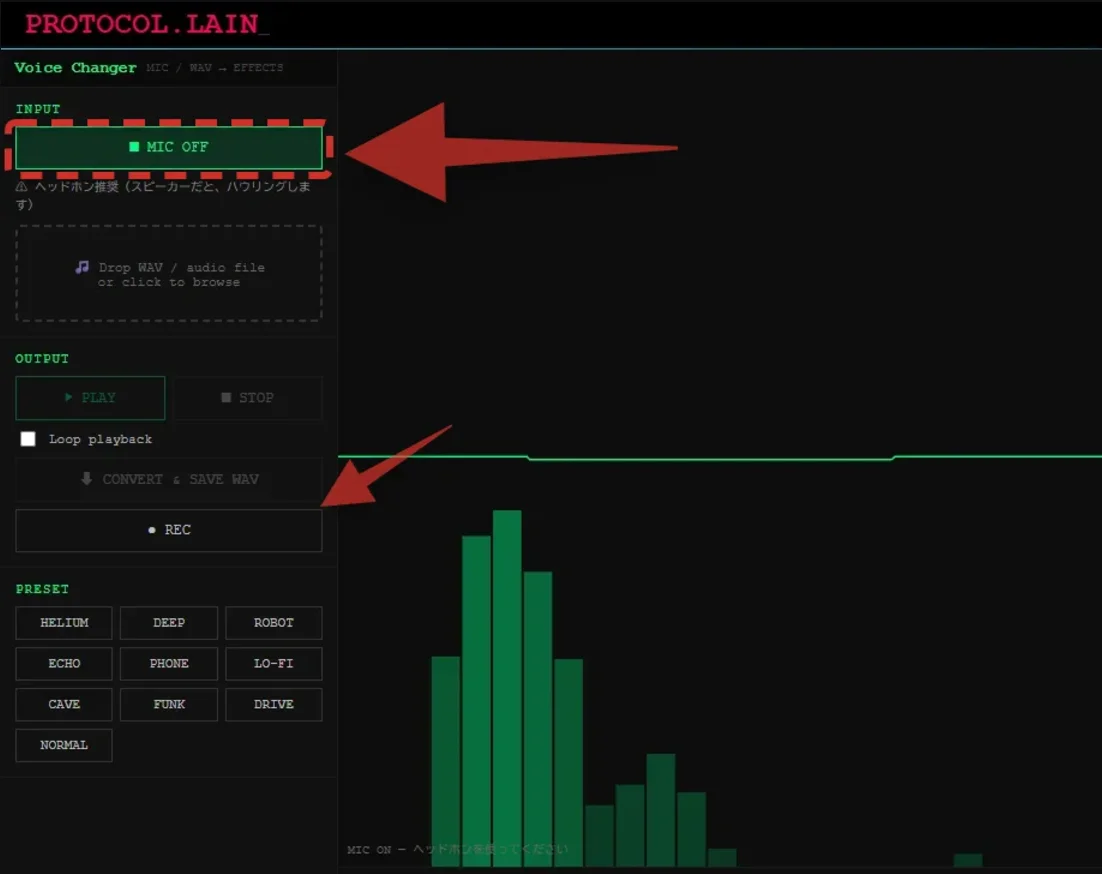
2. ファイルを変換する
音声ファイルを、左の枠にドロップします(枠を押して、選んでも構いません)。WAV のほか、ブラウザが読める音声なら入ります。
| ボタン | 動作 |
|---|---|
| PLAY | 変えた音を、再生します。「Loop playback」にチェックを入れると、繰り返します |
| STOP | 再生を止めます |
| CONVERT & SAVE WAV | 変えた音を、WAV で保存します。再生より速く、変換されます |
| REC | 変えた音を、録音して、WAV で保存します(もう一度押すと止まって、保存されます) |
保存されるファイルは、16 bit の WAV です。名前は、元の名前-voice-日時.wav(REC は voice-rec-日時.wav)です。
ディレイやリバーブを使うと、余韻が残ります。変換した WAV は、その分だけ、元より長くなります。
3. プリセット
押すと、PITCH、EQ、ペダルが、そのプリセットの状態になります。VOLUME は、変わりません。
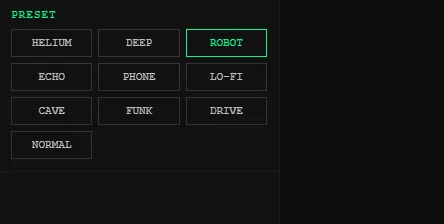
| プリセット | 内容 |
|---|---|
| HELIUM | 声を、半音 8 つ高くして、高音を少し持ち上げます |
| DEEP | 半音 7 つ低くして、高音を少し下げます |
| ROBOT | ロボットのペダルを、強めに。ディレイを、少し足します |
| ECHO | ディレイを、強めに |
| PHONE | 電話の声(300〜3400 Hz だけを通す) |
| LO-FI | ビットクラッシュで、荒い音に。高音を、少し下げます |
| CAVE | 少し低くして、長いリバーブとディレイで、洞窟のように |
| FUNK | ワウを、自動で動かします |
| DRIVE | ディストーションと、EQ の調整 |
| NORMAL | 全部、初期の状態に戻します |
プリセットのあとで、自由に、つまみを動かせます。
4. VOICE
| 項目 | 内容 |
|---|---|
| PITCH | 声の高さ。-12〜+12 半音。+12 で 1 オクターブ上です。話す速さは、変わりません |
| BRIGHT | 3 kHz より上の、高音の量。±12 dB |
| VOLUME | 出力の音量。0〜150% |
| PHONE | 電話の声(300〜3400 Hz だけを通す) |
5. EQUALIZER
100 / 400 / 1k / 2.5k / 6k Hz の 5 つの帯域を、縦のフェーダーで、±12 dB 動かします。ダブルクリックで、その帯域が 0 に戻ります。「FLAT」で、全部が 0 に戻ります。
6. ペダル
名前の部分を押すと、ON / OFF が切り替わります。ON のペダルは、緑に光ります。つまみは、上下にドラッグして回します。Shift を押しながらだと、細かく動きます。ダブルクリックで、初期値に戻ります。
ペダルは、左から右へ、次の順に音が通ります。
WAH → DISTORTION → BITCRUSH → ROBOT → CHORUS → TREMOLO → DELAY → REVERB
| ペダル | 内容 | つまみ |
|---|---|---|
| WAH | 「ワウ」と鳴る、音色の動き | Q(鋭さ)、RATE(AUTO のときの速さ) |
| DISTORTION | 歪み | DRIVE(歪みの量)、TONE(高音の量)、LEVEL(音量) |
| BITCRUSH | 荒い、ローファイな音 | BITS(ビット数)、RATE(音の間引き) |
| ROBOT | ロボットの声 | DEPTH(強さ)、FREQ(周波数) |
| CHORUS | 音の厚みと、揺れ | RATE、DEPTH、MIX |
| TREMOLO | 音量の揺れ | RATE、DEPTH |
| DELAY | やまびこのような繰り返し | TIME、FEEDBACK(繰り返しの量)、MIX |
| REVERB | 部屋や洞窟の響き | SIZE(広さ)、MIX |
7. ワウの操作
WAH のペダルは、画面の縦長の枠を、マウスでドラッグして動かします。
- 枠を押して、上下に動かすと、動かしている間、「ワウ」と鳴ります。上のほうが、高い音色です
- 離すと、元の位置に戻ります
- 枠を押すと、WAH は自動で ON になります
- 「AUTO」を押すと、一定の周期で、自動で動きます。速さは、RATE です
ファイルの変換(CONVERT & SAVE WAV)では、手動のワウは、半開きの位置で固定されます。マウスの動きは、変換には残らないためです。動きごと残したいときは、REC を使ってください。AUTO のワウは、変換にも、そのまま入ります。
8. 画面の幅
画面の幅が狭くなると、操作部が 4 列、さらに 2 列に減って、縦に積まれます。スマートフォンでの動作は、確認していません。
対応していないもの
| 内容 | 扱い |
|---|---|
| 声質(フォルマント)の変更 | 入っていません。声の高さだけを変えます。本物のヘリウムの声とは、少し違います |
| ゲームコントローラーでの、ワウの操作 | 入っていません |
| ペダルの順番の入れ替え | できません |
| 設定の保存 | 保存されません。開き直すと、初期の状態です |
| 3 チャンネル以上の音声 | 変換できるのは、2 チャンネルまでです |
| スマートフォン、Quest での動作 | 確認していません |
| Chrome 以外(Firefox、Safari)での動作 | 確認していません |
| 長い音声(数分以上)の変換 | 確認していません。時間とメモリがかかる可能性があります |
| 埋め込みの窓(サイトの中の窓)での表示 | 確認していません |
| マイクの遅延の測定 | していません。ペダルを多く ON にすると、遅れが増える可能性があります |
注意事項
- 動作の確認は、実機(Windows の Chrome とマイク)で行いました。全プリセット、ペダル、EQ は、一通り試しています。ほかの環境では、確認していません
- マイクを使うときは、ヘッドホンをつないでください。 スピーカーだと、ハウリングします
- 歪み(DISTORTION)や EQ の上げすぎで、音が大きくなります。最初は、VOLUME を低めにして、少しずつ上げてください。出力の最後には、割れを抑えるリミッターを入れていますが、耳を守るものではありません
- ピッチ(高さ)の変更は、簡易な方式です。大きく変えると、音がうねったり、ざらついたりすることがあります
- 声の高さを変える処理は、1 つの声を想定しています。音楽のファイルを通すと、不自然に聞こえることがあります
- 保存した WAV は、元のファイルとは別のファイルです。元のファイルは、変更しません
よくある質問 (FAQ)
Q. 音声は、送信されますか。
A. 外へは、送りません。処理は、ブラウザの中だけです。マイクの声も、ファイルも、保存や送信はしません(保存するのは、あなたが保存ボタンを押したときの WAV だけです)。
Q. 「マイクを使えません」と出ます。
A. ブラウザのマイクの許可が、必要です。アドレスバーの鍵マークから、マイクを許可してください。マイクが、ほかのアプリで使われていないかも、確かめてください。マイクは、https のページ(または自分の PC のhttp://localhost)でだけ、使えます。
Q. キーンという音が出ます。
A. ハウリングです。ヘッドホンを使ってください。スピーカーを使うなら、音量を下げて、マイクから離してください。
Q. 自分の声が、少し遅れて聞こえます。
A. マイクの音を、変換して返すため、わずかな遅れがあります。ペダルを多く ON にすると、遅れが増えることがあります。使わないペダルは、OFF にしてください。
Q. 変換した WAV が、元より長いです。
A. ディレイやリバーブの余韻が、残っているためです。
Q. WAH を押しても、音が変わりません。
A. 手動のワウは、枠をドラッグしている間だけ、音が動きます。枠を押したまま、上下に動かしてください。ずっと動かしたいときは、「AUTO」を押してください。
Q. 保存したファイルで、ワウの音が違います。
A. ファイルの変換では、手動のワウは、半開きの位置で固定されます。動きごと残したいときは、REC を使ってください。
Q. ヘリウムガスの声と、少し違います。
A. 声の高さだけを上げているためです。本物のヘリウムの声は、声の通り道が変わるため、声質も変わります。このアプリは、声質は変えていません。
Q. 設定が、元に戻ります。
A. 設定は、保存されません。気に入った状態は、REC で録音した WAV で、残してください。
Q. 音が割れます。
A. VOLUME を下げてください。DISTORTION の LEVEL や、EQ の上げすぎも、確かめてください。
Q. 読み込めないファイルがあります。
A. このブラウザが読める音声だけが、読み込めます。「この音声は読み込めません」と出たときは、WAV や MP3 に変換してから、試してください。
技術記事
作り方(ピッチシフトの仕組み、WAV の書き出し、ペダルの作り方、詰まったこと)は、技術記事にまとめています。
![[Astro] #188 ブラウザで動くボイスチェンジャー — マイクの声を変え、ギターのエフェクターを並べる](https://assets.lain-lab.com/images/uploads/astro-188-voice-changer.webp?0)
[Astro] #188 ブラウザで動くボイスチェンジャー — マイクの声を変え、ギターのエフェクターを並べる
ヘリウムの声のボイスチェンジャーを、マイクの取り込みから、EQ と 8 種のペダルまで作った記録です。
lain-lab.com更新履歴
| バージョン | 日付 | 内容 |
|---|---|---|
| v1.0 | 2026/10/23 | 初回公開(マイクの変換、ファイルの変換と WAV 保存、REC、プリセット 10 個、EQ、ペダル 8 種、ワウの画面ペダル、F1 ヘルプ) |
クレジット
- 音の処理は、ブラウザ標準の Web Audio API(
AudioWorklet、OfflineAudioContext、BiquadFilterNode、WaveShaperNode、ConvolverNodeなど)です。外部のライブラリは、使っていません - ピッチシフト、ビットクラッシュ、WAV の書き出し、ペダル、画面は、自作です
Voice Changer は、個人の制作物です。